基礎知識
ChatGPTのカスタム指示とは?設定方法・書き方やコピペOKのテンプレートまで
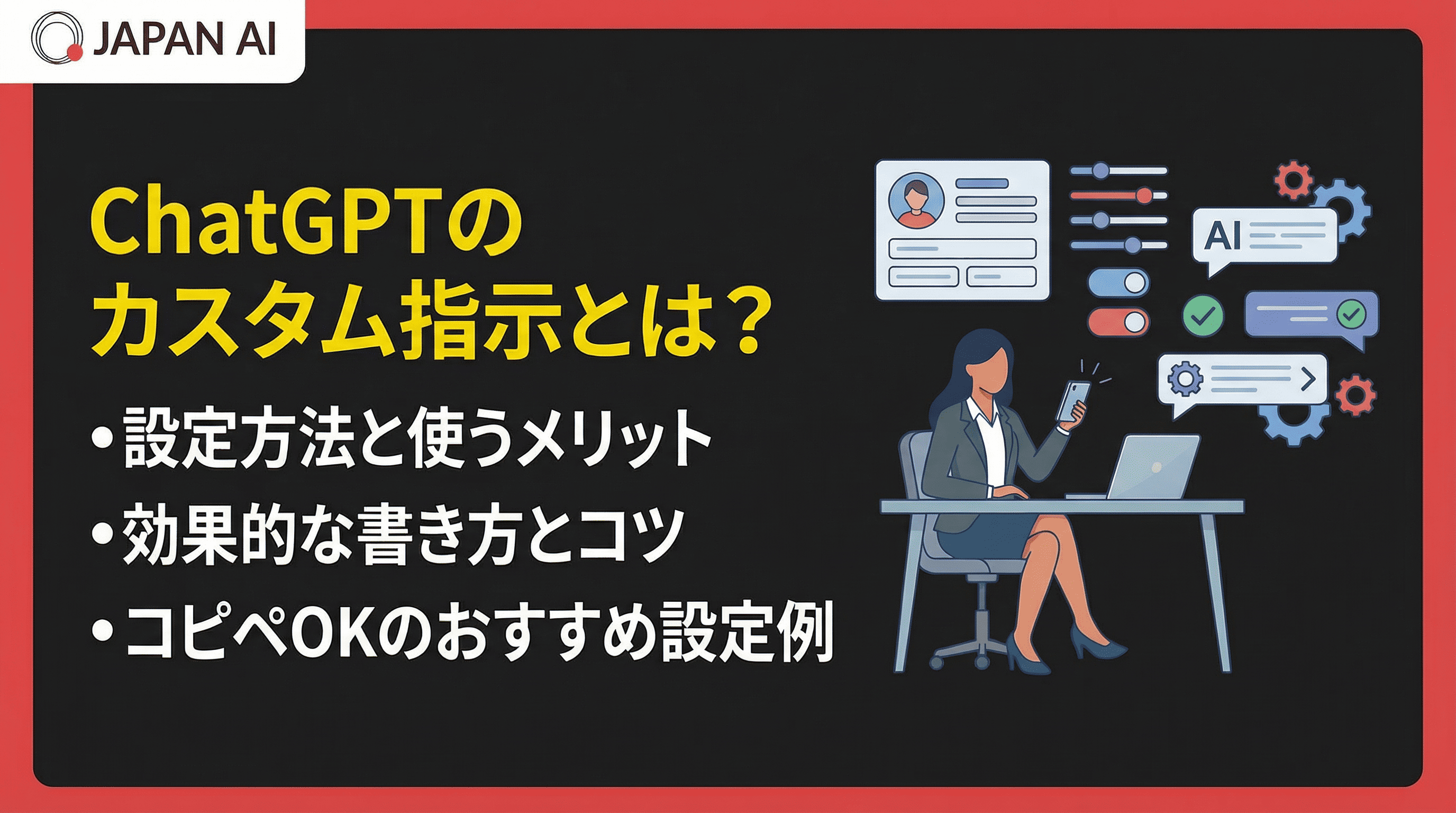
ChatGPTを使っていると、「毎回同じ指示を入力するのが面倒」「回答スタイルが会話ごとにバラバラ」と感じることはないでしょうか。そのような悩みを解消するのが、ChatGPTの「カスタム指示(Custom Instructions)」という機能です。
カスタム指示とは、自分の職業・立場・希望する回答スタイルをあらかじめ登録しておくことで、すべての会話に自動的に反映させる機能です。一度設定するだけで、毎回の繰り返し入力が不要になり、ChatGPTが自分専用のアシスタントとして機能するようになります。無料版を含む全プランで利用できる点も魅力です。
本記事では、カスタム指示の基本的な仕組みとメリットから、PC・スマホ別の設定手順、すぐに使えるコピペOKのテンプレート、効果的な書き方のコツ、注意点まで、初心者の方にもJAPAN AIがわかりやすく解説します。
ChatGPTのカスタム指示とは?
ChatGPTのカスタム指示(Custom Instructions)とは、AIの回答スタイルや前提条件をあらかじめ登録しておくことで、すべての会話に自動的に反映させる機能です。一度設定すれば、毎回同じ説明や条件を入力する手間が省け、ChatGPTを自分専用のアシスタントとして活用できます。
ChatGPTは非常に汎用性の高いAIツールですが、何も設定しない状態では「誰に対しても同じ回答スタイル」で応答します。たとえば、営業職の方が毎回「ビジネス文書として、箇条書きで、結論から述べてください」と入力したり、学習中の方が「初心者にもわかる言葉で説明してください」と毎回付け加えたりするのは、非常に非効率です。カスタム指示はこの繰り返しの手間を根本から解消する仕組みです。
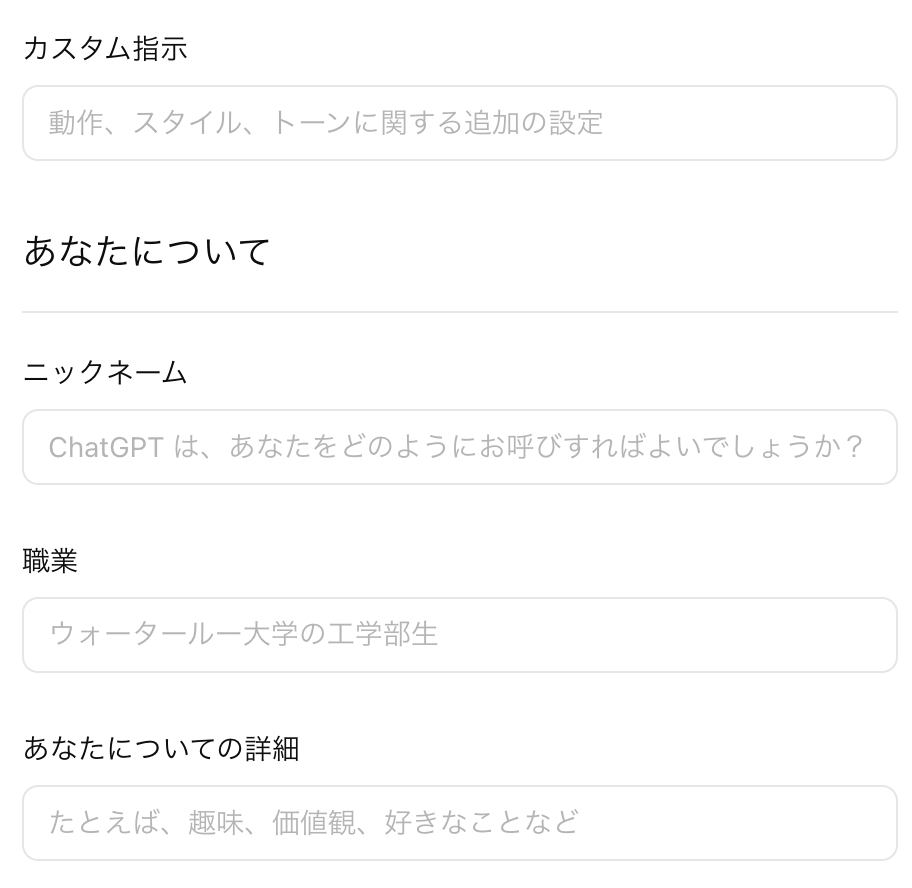
具体的には、「あなたについての詳細」と「カスタム指示」の2つの入力欄に情報を登録します。前者には自分の職業・立場・目的などを、後者には希望する口調・出力形式・禁止事項などを記載します。この2つの情報をもとに、ChatGPTは以降のすべての新しい会話で指示を踏まえた回答を生成します。なお、カスタム指示は2026年3月時点で無料プランを含むすべてのプランで利用可能です。
ChatGPTの基本的な使い方や機能全体については、「ChatGPTとは?できること・活用例やメリットデメリット」もあわせてご覧ください。
カスタム指示でできること
カスタム指示を設定することで、ChatGPTの回答を自分の用途に最適化できます。設定できる内容は多岐にわたり、主に以下のような指示が可能です。
- 口調・トーンの固定(丁寧語・カジュアル・ビジネス敬語など)
- 出力形式の指定(箇条書き・表形式・結論ファーストなど)
- 役割・専門分野の設定(「あなたはプロの〇〇です」など)
- 回答の長さや詳細度の調整(簡潔に3行以内・詳しく解説など)
- 禁止事項の明記(専門用語を使わない・確認の質問をしないなど)
これらを組み合わせることで、毎回のプロンプト入力を大幅に短縮しながら、一貫性のある高品質な回答を得られるようになります。
カスタム指示・メモリ機能・プロジェクト機能の違い
カスタム指示・メモリ機能・プロジェクト機能は、それぞれ異なる役割を持つパーソナライズ機能です。混同しやすいため、整理しておきましょう。
| 機能 | 役割 | 適した用途 |
|---|---|---|
| カスタム指示 | 全会話に適用される固定ルール | 口調・出力形式・役割など永続的なルール設定 |
| メモリ機能 | 会話の中で自動的に記憶・蓄積される情報 | 家族構成・好みなど会話の流れで覚えてほしい情報 |
| プロジェクト機能 | 場面ごとに異なる指示を切り替える | 仕事・趣味・学習など用途別に設定を使い分けたい場合 |
基本的な使い分けとして、「守らせたい永続的なルール」はカスタム指示に、「会話の流れで覚えてほしい情報」はメモリ機能に、「場面ごとに全く異なる設定が必要」な場合はプロジェクト機能に任せるのが効果的です。
ChatGPTのカスタム指示を使うメリット
カスタム指示を活用することで、ChatGPTの使い勝手は大きく向上します。主なメリットとして、毎回の入力手間の削減・回答の一貫性確保・業務効率の向上の3点が挙げられます。
毎回の入力手間を削減できる
カスタム指示の最大のメリットは、繰り返しの入力作業を根本から省けることです。ChatGPTを日常的に使っていると、「毎回同じ前置きを書いている」という状況に陥りがちです。
たとえば、営業担当者が毎回「ビジネス文書として、結論から述べ、箇条書きで回答してください」と入力しているとします。1回あたり数十文字の入力でも、1日10回・週5日使えば年間で数万文字分の無駄な入力が積み重なります。カスタム指示にこの条件を一度登録しておけば、以降は本題の質問だけを入力すれば済みます。入力の手間が減るだけでなく、打ち間違いや指示の抜け漏れといったミスも防げます。
業務効率の向上という観点では、カスタム指示は単なる時短ツールにとどまりません。毎回の指示入力から解放されることで、本来の思考・判断・創造に集中できる環境が整います。
回答の一貫性を保てる
カスタム指示を設定することで、どの会話でも同じスタイル・品質の回答を得られるようになります。何も設定しない状態では、ChatGPTの回答スタイルは質問ごとにばらつきが生じます。ある日は箇条書きで、別の日は長文で、という具合です。
業務でChatGPTを活用する場合、回答の一貫性は特に重要です。たとえば、複数のメンバーが同じカスタム指示を使えば、誰が質問しても同じフォーマット・同じトーンのアウトプットが得られます。これにより、チーム全体での品質の均一化が図れます。一貫性のある回答は、そのまま業務資料に転用しやすく、後工程の編集コストも削減できます。
業務効率が向上する
カスタム指示は、ChatGPTを「汎用ツール」から「自分専用のアシスタント」へと変える機能です。役割設定・出力形式・禁止事項をあらかじめ固定しておくことで、毎回の会話で本題に集中できます。
たとえば、「あなたはプロのマーケターです。結論から述べ、根拠を3点以内で示してください」と設定しておけば、「新商品のキャッチコピーを考えて」という短い一文だけで、マーケター視点の構造化された回答が得られます。プロンプトを丁寧に書く時間が不要になるため、アイデア出しや文書作成のスピードが大幅に向上します。業務効率の改善という点で、カスタム指示はChatGPT活用の中でも特に費用対効果の高い設定といえます。
カスタム指示を超えて業務活用を進めるなら、「JAPAN AI AGENT」
ChatGPTのカスタム指示は個人の使い勝手を高める機能ですが、企業利用では社内データを踏まえた回答、外部ツール連携、セキュリティ管理、運用の標準化まで求められます。JAPAN AI AGENTは、ノーコードで業務特化のAI社員を作成できるプラットフォームで、高精度RAG・OCR・複数LLM対応・各種外部ツール連携を備えています。個人向けの設定機能にとどまらず、組織でAI活用を広げたい場合は、JAPAN AI AGENTのような業務基盤まで視野に入れるのがおすすめです。

日本企業のための
最も実用的なAIエージェントへ!
AIが企業の様々な職種の
方々が
普段行っている
タスクを自律的に実行
JAPAN AI AGENT
実用性の高いAIエージェンを提供
無料の伴走サポート
高いカスタマイズ性
目標設定をだけで自律的にAIが各タスクを実行

ChatGPTのカスタム指示の設定方法【PC・スマホ対応】
カスタム指示の設定は、ブラウザ版(PC)とスマホアプリ版のいずれでも行えます。設定は「パーソナライズ」メニューから行い、「あなたについて」と「カスタム指示」の2つの入力欄に情報を登録します。設定後は既存の会話の続きや新しいチャットから反映されます。設定方法を画像付きで解説します。
- ブラウザ版(PC)での設定手順
- スマホアプリ版での設定手順
- カスタム指示の設定を解除・無効にする方法
ブラウザ版(PC)での設定手順
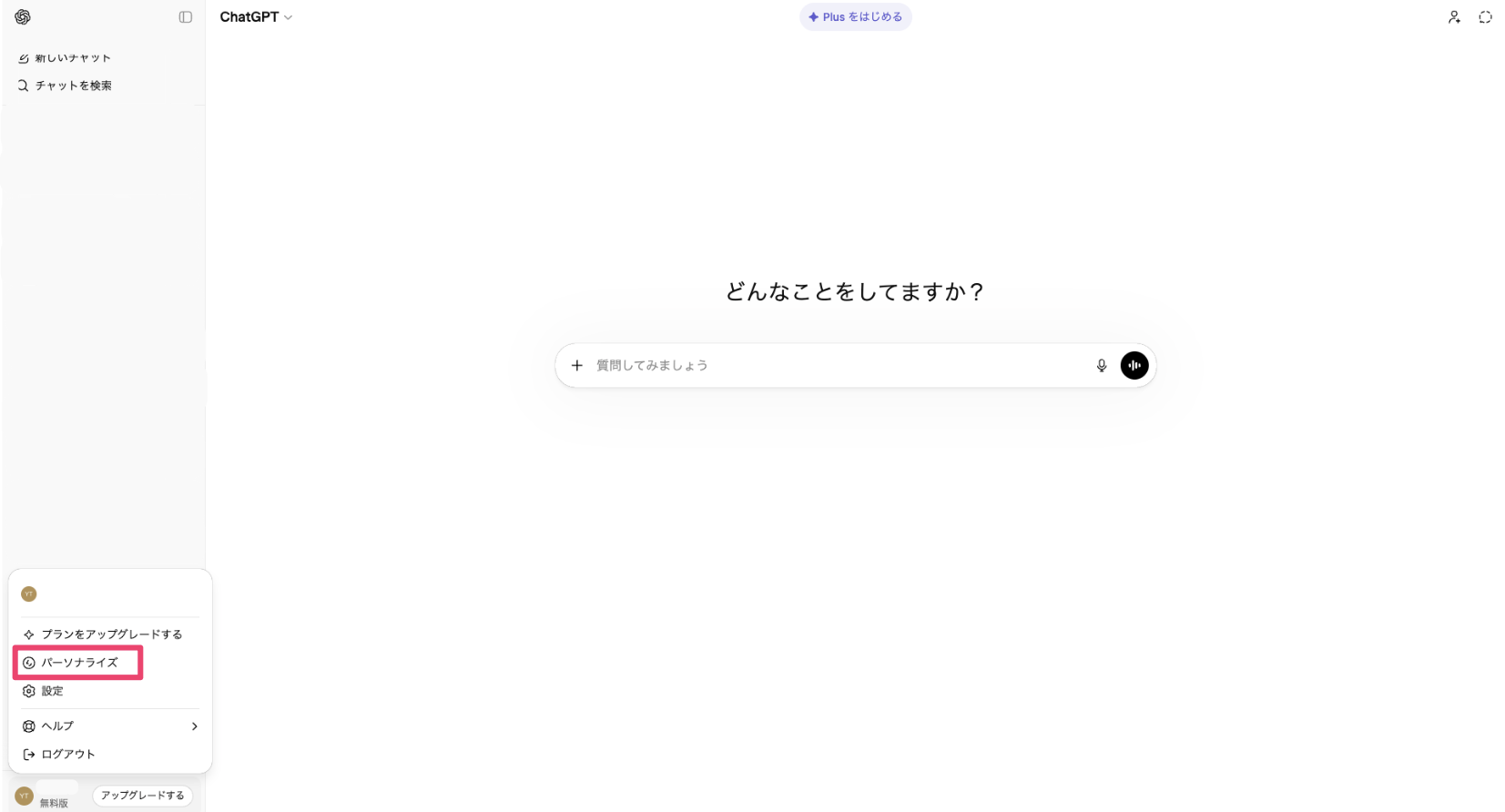
ブラウザ版でのカスタム指示の設定は、「パーソナライズ」から「カスタム指示」の順に進むのが基本の流れです。以下の手順で設定できます。
- ChatGPT(chat.openai.com)にログインし、画面左下のアカウントアイコンをクリックする
- メニューから「設定」を選択し、「パーソナライズ」をクリックする
- 「カスタム指示」に、どのように回答するかの指示を記載する
- 「あなたについての詳細」に自身の情報を入力する
- 自動保存されるので、「×」をクリックして完了
設定が完了したら、必ず新しいチャットを開いて動作を確認してください。既存のチャットには反映されません。
スマホアプリ版での設定手順
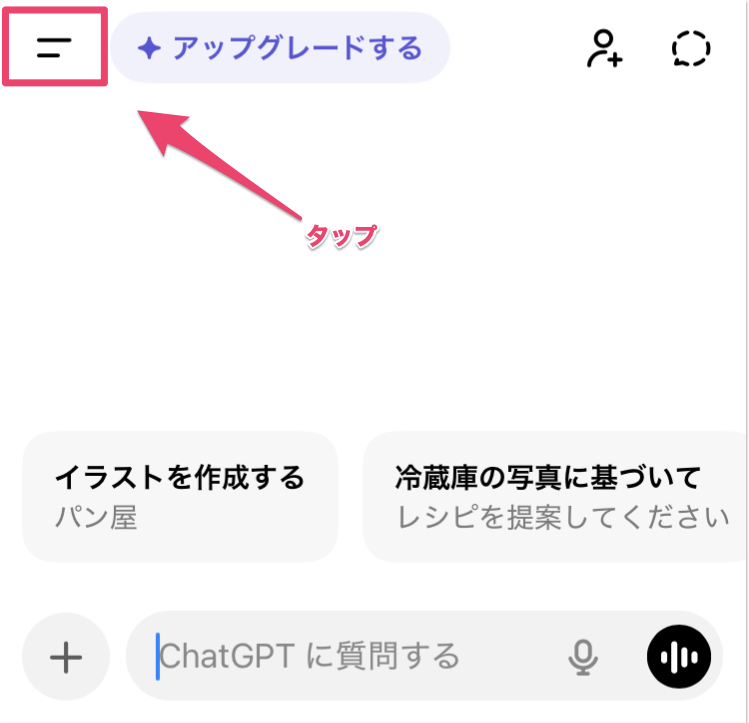
スマホアプリ版では、左上から遷移できる設定メニューからカスタム指示にアクセスできます。iOS・Androidともに操作手順は同様です。本記事ではiOS版の画面で解説します。
1.ChatGPTアプリを開き、画面左上の二本線タップする
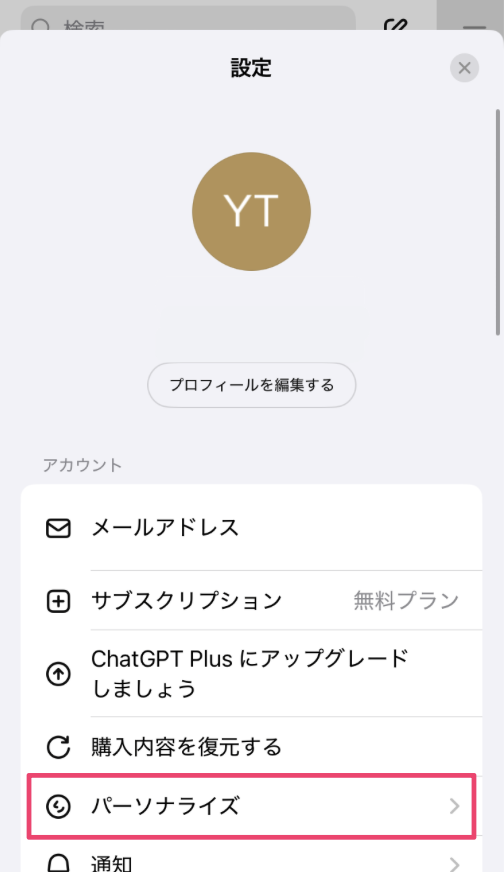
2.「パーソナライズ」をタップする
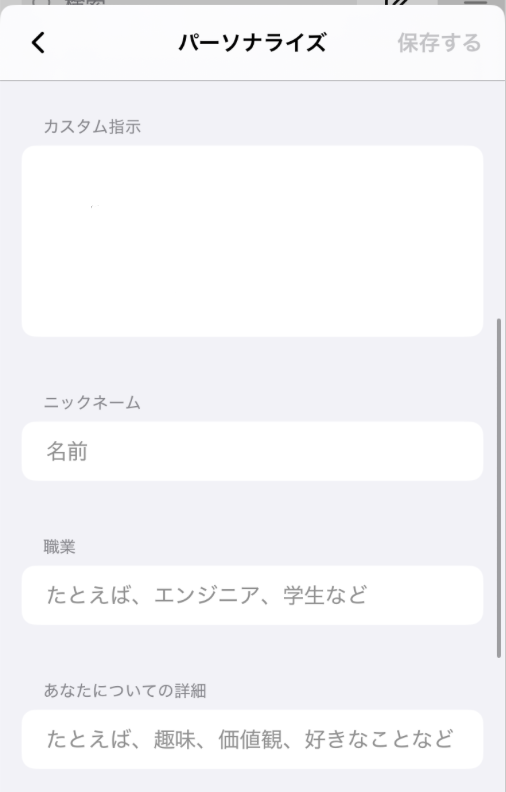
3.「カスタム指示」欄に指示を入力し、「保存する」をタップして完了
ブラウザ版とスマホアプリ版の設定は同期されます。一方で設定を変更すると、もう一方にも反映される点に注意してください。
カスタム指示の設定を解除・無効にする方法
カスタム指示を一時的に無効にしたい場合は、入力したカスタマイズ設定を消去するだけで対応できます。特定の会話だけカスタム指示を外したい場合は、チャット内で「今回はカスタム指示を無視して回答してください」と伝える方法も有効です。プロジェクト機能を使えば、場面ごとに異なる指示を切り替えることもできます。
ChatGPTのカスタム指示のおすすめ設定例【コピペOK】
カスタム指示の効果を最大限に引き出すには、自分の職種・用途に合ったテンプレートを設定することが重要です。以下では、すぐに使えるテンプレートを職種・用途別に紹介します。各テンプレートは「あなたについて」欄と「回答スタイル」欄の両方を記載しています。ChatGPTのビジネス活用の具体例については、ChatGPTのビジネス活用例12選 | プロンプトと注意点も解説もあわせてご覧ください。
ビジネスパーソン向け(営業・企画・経理)
ビジネス用途のカスタム指示では、役割の明確化と出力形式の固定が特に効果的です。以下のテンプレートをコピペして、職種・業務内容の部分を書き換えてお使いください。
【あなたについての詳細】
私は〇〇会社の営業担当者です。主にBtoB向けの提案書作成・メール文書作成・会議資料の整理を行っています。
【カスタム指示】
ビジネス敬語を使用し、結論から述べてください。根拠は3点以内に絞り、箇条書きで整理してください。専門用語を使う場合は、括弧内に簡単な説明を添えてください。回答は300文字以内を目安にしてください。
このテンプレートを設定することで、「提案書の構成を考えて」という短い一文だけで、ビジネス文書として使えるレベルの構造化された回答が得られます。業務効率の向上を実感しやすい設定です。
学習・スキルアップ向け
学習用途では、説明の難易度と学習ステップの明示を指示することで、理解の定着が大きく変わります。資格勉強・プログラミング学習・語学習得など、幅広い学習シーンで活用できます。
【あなたについての詳細】
私は〇〇の学習を始めたばかりの初心者です。専門知識はほとんどなく、わかりやすい説明を求めています。
【カスタム指示】
中学生でもわかる平易な言葉で説明してください。専門用語は必ず日本語で言い換えを添えてください。手順がある場合は番号付きのステップで示し、具体例を必ず1つ以上含めてください。次に学ぶべき内容も提案してください。
日常生活・趣味向け
日常生活での活用では、親しみやすい口調と実践的なアドバイスを重視した設定が効果的です。料理・旅行・健康管理・趣味の相談など、ビジネス以外の用途にも幅広く対応できます。
【あなたについての詳細】
私は〇〇(年代・立場)です。日常生活の相談や趣味に関するアドバイスを求めています。
【カスタム指示】
親しみやすく温かみのある口調で回答してください。難しい言葉は使わず、すぐに実践できる具体的なアドバイスを優先してください。回答は短めにまとめ、必要に応じて箇条書きを使ってください。
汎用性の高いおすすめプロンプト
どんな用途にも使える汎用プロンプトとして、「結論ファースト・根拠明示・事実と推測の区別」の3点を指示するだけで回答品質が大きく向上します。
【カスタム指示】
結論を最初の1〜2文で述べてください。その後に根拠・具体例・注意点を整理して示してください。推測や不確かな情報は「〜と考えられます」「〜の可能性があります」と明示してください。確認の質問は最小限にし、最も妥当な解釈で回答してください。
この汎用プロンプトは、職種・用途を問わず幅広く活用できます。まず汎用版を設定し、使いながら自分の用途に合わせて調整していくのがおすすめです。
カスタム指示を使いこなすコツ・効果的な書き方
カスタム指示の効果は、書き方の質に大きく左右されます。「なんとなく設定したが効果を感じない」という場合、多くは指示の具体性が不足しているか、矛盾した内容が含まれているケースです。プロンプトの書き方全般については、ChatGPTのプロンプトを作成する4つのコツと活用例を解説も参考になります。
役割・ペルソナを明確に設定する
カスタム指示で最も効果が高いのは、ChatGPTに具体的な役割を与えることです。「優しく答えて」という抽象的な指示より、「あなたはプロのマーケターです。ターゲット顧客の視点から回答してください」という具体的な役割設定のほうが、回答の精度は格段に上がります。
役割設定が効果的な理由は、ChatGPTが「どの立場から・どの知識レベルで・どのような文脈で回答すべきか」を明確に判断できるようになるためです。「プロの〇〇として」という一文を加えるだけで、回答の専門性・具体性・一貫性が大きく向上します。
悪い例:「わかりやすく答えてください」
良い例:「あなたは10年以上の経験を持つ中小企業診断士です。経営者向けに、専門用語を避けてわかりやすく回答してください」
このように、役割・対象読者・禁止事項の3点をセットで指示することで、カスタム指示の効果が最大化されます。
出力形式・口調を指定する
出力形式と口調を具体的に指定することで、毎回の回答スタイルが安定し、そのまま業務に使えるアウトプットが得られやすくなります。「箇条書きで」「100文字以内で」「敬語で」といった形式指定は、カスタム指示の中でも特に効果が高い設定です。
出力形式の指定例:
- 「回答は必ず箇条書きで3〜5点にまとめてください」
- 「結論を最初の1文で述べ、その後に理由を続けてください」
- 「比較が必要な場合は表形式で整理してください」
- 「コードを書く場合はコードブロックで示し、解説を添えてください」
口調の指定例:
- 「丁寧なビジネス敬語で回答してください」
- 「親しみやすいカジュアルな口調で回答してください」
- 「簡潔で直接的な表現を使い、社交辞令は省いてください」
これらを組み合わせることで、カスタム指示の効果がさらに高まります。まずは出力形式と口調の2点だけを設定し、使いながら追加していくのが現実的です。
複数の設定を使い分けるテクニック
カスタム指示は全会話に一律に適用されるため、用途が大きく異なる場合はプロジェクト機能との組み合わせが効果的です。たとえば、全体設定のカスタム指示には「日本語で、丁寧語で回答する」という基本ルールを設定し、英語学習用のプロジェクトには「すべて英語で回答し、文法の誤りを指摘する」という専用指示を設定します。プロジェクト内の指示は全体設定より優先されるため、場面ごとに最適な設定を使い分けられます。カスタム指示を「基本ルール」、プロジェクト機能を「場面別の上書き」として捉えると、使い分けがしやすくなります。
ChatGPTのカスタム指示を使う際の注意点
カスタム指示は非常に便利な機能ですが、いくつかの注意点を把握しておくことで、トラブルや期待外れの結果を防げます。設定前に確認しておきましょう。
- 文字数制限(1,500文字)と効果的な書き方
- 個人情報・機密情報は入力しない
- カスタム指示とプロンプトが矛盾しないようにする
文字数制限(1,500文字)と効果的な書き方
カスタム指示の各入力欄には1500文字の上限があります。上限自体は十分な量ですが、長すぎる指示は重要な内容が埋もれてしまい、かえって効果が薄れることがあります。
効果的な書き方のポイントは、「重要な指示を3〜5点に絞る」ことです。10個以上の条件を詰め込むと、ChatGPTがどの指示を優先すべきか判断しにくくなります。まずは最も重要な役割・出力形式・禁止事項の3点だけを設定し、使いながら少しずつ調整していくのが現実的なアプローチです。注意点として、文字数制限を超えた部分は保存されないため、入力後に文字数を確認する習慣をつけておくとよいでしょう。
個人情報・機密情報は入力しない
カスタム指示に個人情報や社外秘の情報を入力することは避けてください。カスタム指示に入力した内容は、AIの処理に使用されます。氏名・住所・電話番号などの個人情報や、顧客情報・社内の機密プロジェクト情報などは記載しないことが原則です。
企業でChatGPTを活用する場合は、情報セキュリティポリシーに従い、入力できる情報の範囲を事前に確認しておくことを推奨します。「私は〇〇業界の営業担当者です」という程度の職業情報であれば問題ありませんが、具体的な顧客名・契約内容・売上数値などは含めないようにしましょう。注意点として、無料プランに限らず有料プランでも設定次第ではデータがAIの学習に使用される場合があります。
カスタム指示とプロンプトが矛盾しないようにする
カスタム指示と個別のプロンプトで相反する指示を出すと、ChatGPTが混乱し、回答の品質が低下します。たとえば、カスタム指示で「箇条書きで回答してください」と設定しているのに、プロンプトで「表形式でまとめてください」と指示した場合、どちらを優先すべきか判断が難しくなります。
対処法として、カスタム指示には「全会話に共通する基本ルール」のみを設定し、特定の会話での形式変更はプロンプト側で明示的に上書きする方法が有効です。「今回は表形式で(カスタム指示の箇条書き設定は無視して)」と伝えれば、ChatGPTは個別の指示を優先します。矛盾を防ぐためにも、カスタム指示はシンプルに保つことが重要です。
ChatGPTのカスタム指示に関してよくある質問
カスタム指示についてよく寄せられる疑問をまとめました。設定前・設定後のトラブル解決にお役立てください。
Q. カスタム指示は無料版でも使えますか?
はい、カスタム指示は無料版(Free)でも利用できます。2026年3月時点で、ブラウザ版・スマホアプリ版を含むすべてのプランで使用可能です。ただし、無料版では利用できるAIモデルの性能や使用回数に制限があるため、複雑な指示を正確に実行させたい場合は有料プラン(Plus・Pro)の利用が効果的です。有料プランとの詳しい違いについては、ChatGPTの有料プランと無料プランの違いを解説をご覧ください。
Q. カスタム指示が反映されないときはどうすればいいですか?
カスタム指示が反映されない主な原因は3つです。まず、設定後に新しいチャットを開いていない可能性があります。カスタム指示は既存のチャットには適用されないため、必ず新しいチャットで確認してください。次に、「カスタマイズを有効にする」のトグルがオフになっている可能性があります。設定画面で有効化されているかを確認してください。最後に、指示が1,500文字を超えている場合、内容が途中で切れてしまうことがあります。文字数を確認し、必要に応じて内容を絞り込んでください。
Q. カスタム指示に何を書けばいいかわかりません。どうすればいいですか?
まずは「自分の職業・立場」「希望する回答の長さ・形式」「口調(丁寧語かカジュアルか)」の3点だけを書くところから始めましょう。本記事で紹介したテンプレートをコピペして使うのが最も手軽です。設定後は実際に使いながら「この指示は不要だった」「この条件を追加したい」と少しずつ調整していくのが、自分に合ったカスタム指示を育てる近道です。
カスタム指示を業務で活用するなら、「JAPAN AI AGENT」
ChatGPTのカスタム指示は、毎回同じ指示を入力する手間を減らし、回答スタイルを安定させるうえで非常に便利な機能です。一方で、企業での業務利用を進めると、「担当者ごとに設定がばらつく」「社内文書やマニュアルを踏まえた回答をさせたい」「セキュリティやログ管理も含めて運用したい」といった課題が出てきます。
こうした課題に対応するのが、特定業務を自律実行する“AI社員”をノーコードで作成・運用できる「JAPAN AI AGENT」です。高精度RAGやOCRにより、社内文書・スキャンPDF・図面などを横断検索しながら根拠のある回答を生成できるほか、ChatGPT・Gemini・Claudeなど複数LLMの使い分け、Microsoft 365やSlackなど外部ツールとの連携にも対応しています。
さらに、SSO・IP制限・ログ管理などの管理機能も備えているため、個人の“使いこなし”にとどまらず、部門や全社で再現性のあるAI活用を進めやすい点も特長です。カスタム指示をきっかけに、AI活用を個人最適から業務最適へ広げたい方は、JAPAN AI AGENTもあわせてご覧ください。
日本企業のための
最も実用的なAIエージェントへ!
AIが企業の様々な職種の
方々が
普段行っている
タスクを自律的に実行
JAPAN AI AGENT
実用性の高いAIエージェンを提供
無料の伴走サポート
高いカスタマイズ性
目標設定をだけで自律的にAIが各タスクを実行
この記事をシェアする


AIを活用した業務工数の削減 個社向けの開発対応が可能
事業に沿った自社専用AIを搭載できる「JAPAN AI CHAT」で業務効率化!
資料では「JAPAN AI CHAT」の特徴や他にはない機能をご紹介しています。具体的なAIの活用事例や各種業務での利用シーンなどもまとめて掲載。
あわせて読みたい記事