ツール紹介
Teamsで議事録を自動作成する5つの方法!おすすめのAIツールも紹介
Microsoft Teamsを活用する企業では、会議の記録・共有の効率化が業務改善の重要な課題となっています。「誰が議事録を書くか毎回もめる」「文字起こしに時間がかかって残業が増える」「会議後の整理が追いつかない」といった悩みを抱えるチームは少なくありません。
本記事では、Teamsと連携して議事録を自動作成する5つの具体的な方法を、操作手順つきで解説します。
AIエージェント議事録「JAPAN AI SPEECH」の資料ダウンロードはこちら

議事録を取るだけで終わらない!
法人向けAIエージェント
議事録で
普段行っている議事録の周辺業務も自動化
AI議事録ツールなら JAPAN AI SPEECH
日本語の高精度文字起こし/専門用語にも対応
取得した音声データを用いて、メール送付やスケジュール管理などの議事録周辺業務の効率化も可能
正答率94%・話者分離・雑音除外・AI要約
各種WEB会議ツールと連携可能

- Teamsで議事録を自動作成する5つの方法
- 方法①:Teamsのトランスクリプション機能を活用する
- 方法②:Copilot for Microsoft 365を活用する
- 方法③:ChatGPTを活用する
- 方法④:議事録作成に特化した外部AIツールを活用する
- 方法⑤:Googleドキュメントの音声入力機能を活用する
- 要約ができるAI議事録作成ツールを導入する4つのメリット
- Teamsで議事録を自動作成するときのよくある失敗と注意点
- TeamsでのAI自動議事録作成に関してよくある質問
- Teamsでの議事録を作成するなら文字起こし精度99%を誇る「JAPAN AI SPEECH」
Teamsで議事録を自動作成する5つの方法
Teamsの会議内容を正確かつ効率的に記録するには、目的や環境に合った方法を選ぶことが重要です。無料で手軽に試せるものから、録音〜共有まで全工程を自動化できる専用ツールまで、選択肢は幅広く存在します。以下の5つの方法を、それぞれの特徴・操作手順・注意点とともに解説します。
- Teamsのトランスクリプション機能を活用する
- Copilot for Microsoft 365を活用する
- ChatGPTを活用する
- 議事録作成に特化した外部AIツールを活用する
- Googleドキュメントの音声入力機能を活用する
各方法の特徴を一覧で比較すると、以下のとおりです。
| 方法 | 自動化の範囲 | コスト | 精度 | 向いているケース |
| トランスクリプション | 文字起こしのみ | Teams対応プランに含む | △(要編集) | まず試したい |
| Copilot | 要約・ToDo抽出まで | Copilotライセンス必要 | ○(プロンプト次第) | Microsoft 365環境を活かしたい |
| ChatGPT | フォーマット指定で生成 | 無料〜有料プランあり | ○(プロンプト次第) | 出力形式を細かく指定したい |
| 外部AIツール | 録音〜共有まで全自動 | 月額費用あり | ◎(99%以上も) | 議事録作成を本格的に効率化したい |
| Googleドキュメント | 音声入力のみ | 無料 | △(句読点なし・要設定) | コストをかけずに試したい |
方法①:Teamsのトランスクリプション機能を活用する
Teamsには専用の議事録作成機能こそありませんが、トランスクリプション(文字起こし)機能を使えば、会議中の音声を発言者ごとに自動でテキスト化でき、記録作業の負担を大きく軽減できます。リアルタイムで文字起こしが進み、会議終了後にはトランスクリプトの確認・編集・ダウンロードまで行えます。デスクトップ版での使用が基本で、モバイル版ではリアルタイム表示に対応していない点には留意が必要です。
トランスクリプション機能を利用するには、対応するMicrosoft 365ライセンスが必要です。一般的にMicrosoft 365 Business Standard以上のプランで利用可能とされていますが、ライセンス体系は変更される場合があるため、最新の対応状況はMicrosoft公式サイトでご確認ください。
まずは自社のライセンスを確認したうえで、以下の手順で試してみてください。
STEP 1:会議中に文字起こしを開始する
- Teams会議を開始または参加する
- 画面上部のコントロールバーから「…(その他のアクション)」をクリックする
- 「録音と文字起こし作成」→「文字起こしの開始」を選択する
会議の途中から開始した場合、それ以前の発言は記録されません。会議開始直後に有効にするのがポイントです。
STEP 2:会議後にトランスクリプトを確認・ダウンロードする
- Teamsの「カレンダー」から該当の会議を開く
- 「トランスクリプト」タブをクリックし、時系列のテキストを確認する
- 右上の「…」から「ダウンロード」を選択し、テキストファイルとして保存する
STEP 3:議事録として整形する
- ダウンロードしたファイルをWordなどで開く(発言時間・話者情報付き)
- 「えー」「あの」などのフィラーを削除し、決定事項・ToDoを抽出する
- 社内フォーマットに整形して配布・保存する
トランスクリプションを停止するには「…」→「トランスクリプションの停止」を選択します。参加者全員が退出した場合は自動で停止されます。文字起こしはあくまで「会話の記録」であり、そのまま議事録として使えるわけではありません。専門用語や固有名詞の誤変換が発生しやすいため、最終確認を必ず行いましょう。
出典:Microsoft サポート「Microsoft Teams会議でライブ文字起こしを表示する」
方法②:Copilot for Microsoft 365を活用する
Copilot for Microsoft 365を活用すれば、Teams会議のトランスクリプトをもとに要約文を自動生成し、ToDo整理や概要把握まで効率よく行えます。「会議の要約」「決定事項の抽出」「タスク・担当者・期限の整理」など、指示(プロンプト)の内容に応じて多様な出力が可能な点が特長です。なお、利用にはCopilot for Microsoft 365の別途ライセンス契約が必要です。
STEP 1:会議中にCopilotと文字起こしを有効にする
- Teams会議内で画面右上の「Copilot」アイコンをクリックする
- 「文字起こしを追加」をクリックし、会議の言語(日本語)を選択して確認する
STEP 2:会議後にCopilotで要約・抽出を行う
- 対象会議の「詳細を表示」をクリックする
- 「トランスクリプト」タブを開き、内容を確認する
- 画面右上の「Copilot」をクリックしてパネルを表示する
- 定型メニュー(例:「会議の要約」)を選ぶか、入力欄に具体的な指示を入力する
プロンプトの具体例を以下に示します。
- 「決定事項だけ抽出してください」
- 「タスク・担当者・期限を分けて箇条書きにしてください」
- 「1,000文字程度で会議の要約を作ってください」
STEP 3:出力を整形して共有する
- 生成結果をコピーし、WordやTeamsのチャットに貼り付ける
- 数字・日付・固有名詞を確認し、必要箇所を修正する
- 社内フォーマットに整えて配布・保存する
指示が曖昧だと抽象的な要約になりやすいため、具体的に指定することが重要です。また、出力はWordなどへ自動保存されないため、コピー&ペーストで移して最終編集が必要です。社内の利用ルールやセキュリティポリシーも事前に確認してください。
出典:Microsoft サポート「Microsoft Teams 会議で Copilot を使用する」
方法③:ChatGPTを活用する
Teamsのトランスクリプト機能で取得した文字起こしデータをChatGPTに貼り付けて指示を出すことで、要約・決定事項整理・ToDo抽出など、自由な形式で議事録を作成できます。出力フォーマットを細かく指定できる点が大きな利点で、社内テンプレートに合わせた議事録の生成も可能です。一方で、プロンプトの調整に慣れが必要なことや、外部サービスへの情報入力に伴うセキュリティリスクへの配慮が欠かせません。
STEP 1:Teamsでトランスクリプトを取得する
- 方法①の手順でTeamsのトランスクリプトをダウンロードする
- テキストファイルを開き、内容をコピーする
STEP 2:ChatGPTに貼り付けて指示を出す
- ChatGPT(chat.openai.com)を開き、入力欄にトランスクリプトを貼り付ける
- 出力形式を具体的に指示する(例:「以下の会議記録を要約し、決定事項とToDoを箇条書きで出力してください」)
- 生成結果を確認し、必要に応じてプロンプトを調整して再生成する
STEP 3:出力を整形して共有する
- 生成結果をWordやメールに貼り付ける
- 数字・日付・固有名詞を確認し、誤変換を修正する
- 社内フォーマットに整えて配布・保存する
機密情報・顧客情報・個人情報を外部サービスに入力できるかどうか、社内ルールを必ず確認してください。30分以下の短い会議のほうが意図した出力が得やすく、一度で理想の出力が得られないことも多いため、プロンプト調整の時間を見込んでおくことが重要です。
ChatGPTとGoogle Meetを組み合わせた議事録作成については、ChatGPTとGoogle Meetを連携して議事録を自動作成する方法もあわせてご覧ください。
方法④:議事録作成に特化した外部AIツールを活用する
議事録作成の効率化を本格的に図るうえで、専用の外部AIツールを導入する方法は非常に有効です。録音〜文字起こし〜要点抽出〜共有までを一気通貫で自動化できるため、手作業の工数を大幅に削減できます。
STEP 1:ツールを導入・設定する
- 導入するAI議事録ツールにサインアップ/契約する(トライアルがあれば先に試す)
- Teamsとの連携設定を行う(各ツールの手順に従い、会議録音の自動取得やアップロード設定を完了させる)
STEP 2:会議を実施する
- 通常どおりTeams会議を開始する(ツールが自動で録音・文字起こしを開始)
- 会議終了後、ツールが自動で要約・決定事項抽出・ToDo抽出などを出力する
STEP 3:出力を確認・共有する
- ツール内で出力内容を確認し、必要に応じて編集する
- チームメンバーへ共有・保存する(ツールによってはSlackやSalesforceへの自動連携も可能)
導入コストが発生しますが、議事録作成に費やす時間が多い場合は投資対効果が見込めます。ツールによって操作や出力形式が異なるため、導入前にトライアルで精度・機能を確認しましょう。機密情報の扱い(学習への使用有無・セキュリティ基準)も必ず確認してください。
方法⑤:Googleドキュメントの音声入力機能を活用する
Googleドキュメントに搭載されている音声入力機能を使えば、Googleアカウントさえあれば追加コストなしで会議内容を文字起こしできます。導入の手間がなく、すぐに試せる点が最大の利点です。ただし、句読点や改行が自動で挿入されないため後から整形が必要であること、また複数人の発言を話者ごとに分離する機能がないことから、大人数の会議よりも少人数・短時間の会議や、一人での発話内容を記録する場面に適しています。
PC内で流れる音声(録音データなど)を文字起こしする場合は、仮想オーディオデバイスの別途設定が必要になります。Web会議の文字起こしをより手軽に自動化したい場合は、Web会議の文字起こしを自動化する方法もあわせてご参照ください。
STEP 1:音声入力を開始する
- Googleドキュメントを開き、新規ドキュメントを作成する
- メニューバーの「ツール」→「音声入力」をクリックする
- マイクアイコンをクリックして音声入力を開始する(ブラウザのマイク使用許可が必要)
STEP 2:会議中に発言を記録する
- 会議の発言をマイクに向かって話す
- リアルタイムでテキストが入力される
STEP 3:議事録として整形する
- 句読点・改行を手動で追加する
- 決定事項・ToDoを抽出し、社内フォーマットに整えて共有する
句読点・改行が自動挿入されないため整形に時間がかかる点、話者分離機能がない点は、他の方法と比較した際のデメリットです。コストをかけずに文字起こしを試したい場合の入口として活用し、本格的な効率化には専用ツールへの移行を検討するとよいでしょう。
要約ができるAI議事録作成ツールを導入する4つのメリット
AI議事録作成ツールは、会議後の情報整理を効率化し、業務全体の生産性向上に寄与します。単なる文字起こしにとどまらず、要点抽出・共有・蓄積まで一貫してサポートできる点が、手動での議事録作成との大きな違いです。以下に、導入によって得られる4つの主なメリットを紹介します。
- チーム内の情報共有が円滑になる
- 高精度な文字起こしが可能になる
- Teams以外の会議でも活用できる
- シンプルな操作で議事録作成を迅速に進められる
チーム内の情報共有が円滑になる
AI議事録ツールを導入すると、会議中にリアルタイムで記録されたデータがクラウド上に自動保存されるため、会議に出席できなかったメンバーとも即座に共有できます。これにより、「会議の内容が伝わっていなかった」「決定事項の認識がずれていた」といったコミュニケーションロスを防ぐことができます。ツールによっては、特定の発言箇所にコメントを付けたり、URLを発行してピンポイントで情報を共有する機能も備わっており、情報共有のスピードと正確性が格段に向上します。
Zoomを使った会議での活用については、Zoomで議事録を自動作成する5つの方法もあわせてご覧ください。
高精度な文字起こしが可能になる
AI議事録ツールの多くは高精度の音声認識エンジンを搭載しており、専門用語や固有名詞が頻出する会議でも「単語登録機能」を活用することで精度をさらに向上させることができます。手動での修正作業を大幅に減らせるため、議事録作成にかかる時間を短縮しながら、正確な記録を残すことが可能です。特に、医療・法律・IT・金融など専門用語が多い業界では、辞書登録機能の有無が選定の重要なポイントになります。
Teams以外の会議でも活用できる
AI議事録ツールはMicrosoft Teamsだけでなく、ZoomやGoogle Meetなど複数のWeb会議プラットフォームに対応しているものが多く、会議システムを問わず一貫した記録環境を整えられます。各Web会議システムの文字起こし・録画機能はそれぞれ操作方法が異なりますが、専用ツールを一つ習得しておけば、どのプラットフォームでも同じ操作感で記録を残せます。対面会議への対応や、録音ファイルのアップロードによる事後文字起こしに対応したツールもあり、あらゆる会議形式をカバーできます。
シンプルな操作で議事録作成を迅速に進められる
AI議事録ツールは多機能でありながら操作が直感的なものが多く、ITリテラシーに関わらず導入しやすい点もメリットの一つです。文字起こし・要約・ToDo抽出といった主要機能に加え、翻訳機能を搭載したツールもあり、多言語が飛び交うグローバル会議にも対応可能です。会議終了後すぐに整形済みの議事録が手元に届く環境を整えることで、会議後の作業時間を大幅に圧縮できます。
議事録の自動格納・蓄積と周辺業務の効率化を実現する「JAPAN AI SPEECH」
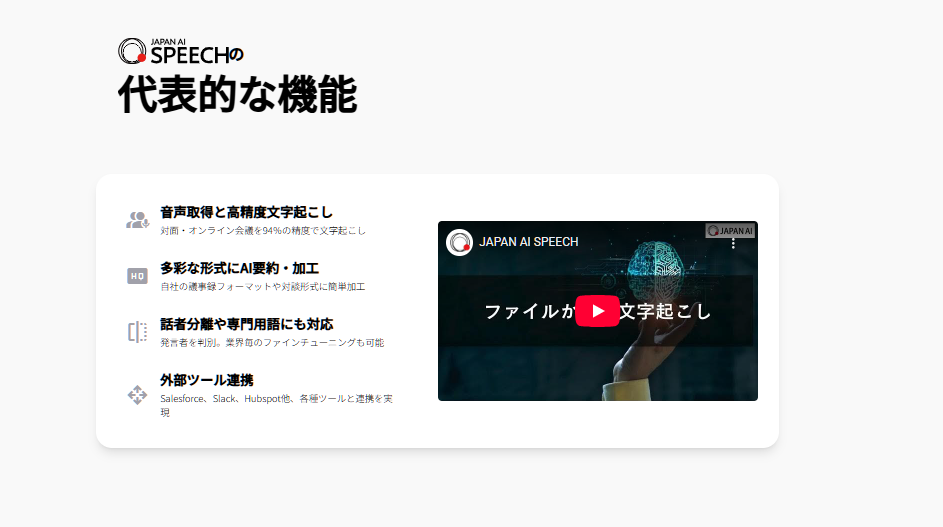
「JAPAN AI SPEECH」は、文字起こし精度99%以上を誇る議事録支援ツールで、TeamsをはじめとするWeb会議システムと連動し、取得した会議データを自動で保存・蓄積できます。ToDo抽出やタスク管理といった関連業務の処理もサポートされており、会議後の作業全体をスムーズに進行させることが可能です。自社の運用環境に合わせたカスタマイズにも柔軟に対応しています。
Teamsで議事録を自動作成するときのよくある失敗と注意点
Teamsを活用した議事録の自動作成は業務効率化に大きく貢献しますが、運用方法を誤ると品質の低下やセキュリティリスクを招くことがあります。実際の現場では、ツールへの過信や確認不足から生じる失敗が少なくありません。以下では、特に注意が必要な4つの失敗パターンと、それぞれの対策を解説します。
- 文字起こしをそのまま議事録として提出してしまう
- Copilotの要約が抽象的になってしまう
- ChatGPT利用時に情報管理を確認していない
- 自動化を過信して最終確認を怠る
いずれも「ツールを使えば完結する」という思い込みが根本的な原因です。各失敗の背景と対策を理解したうえで、適切な運用フローを整えることが重要です。
文字起こしをそのまま議事録として提出してしまう
文字起こしデータは「発言の記録」であり、議事録とは本質的に異なるものです。文字起こしは会議中に交わされたすべての発言を時系列で記録したものですが、議事録が担うべき役割は「会議で何が決まり、誰が何をいつまでに行うか」を関係者が共有できる形で整理することにあります。この違いを理解せずに文字起こしデータをそのまま提出してしまうと、読み手が必要な情報を探し出すのに時間を要し、決定事項や担当者の認識にズレが生じるリスクがあります。
会議の発言には、雑談・言い直し・重複した説明など、議事録として不要な情報が多く含まれています。精度の高い文字起こしツールを使っても、これらを自動的に取捨選択することはできません。議事録として成立させるには、決定事項の明記や担当者・期限の記載、議題ごとの構造化、という3つの編集工程が不可欠です。
文字起こしはあくまで「素材」として活用し、AIによる要約機能やCopilotのまとめ機能を組み合わせて構造化する運用フローを設計することが、精度の高い議事録作成につながります。
Copilotの要約が抽象的になってしまう
Copilotの要約が抽象的になる主な原因は、プロンプト(指示文)の具体性が不足していることにあります。Copilotは会議の内容を自動的に要約する機能を持ちますが、指示を与えずにデフォルトの要約を使用すると、「議論の概要」程度の抽象的な文章が生成されることがあります。これは、Copilotが何を重視して要約すべきかを判断できないためです。
対策として有効なのは、要約を依頼する際に出力形式を具体的に指定することです。たとえば、「決定事項・担当者・期限を含めて箇条書きでまとめてください」「議題ごとに分けて、各議題の結論と次のアクションを記載してください」といった指示を加えることで、実務で使える精度の高い要約が得られます。また、会議前にアジェンダをTeamsのチャットに貼り付けておくと、Copilotが議題の文脈を把握しやすくなり、要約の質が向上します。
プロンプトの工夫は一度テンプレート化しておくと、毎回の会議で安定した品質の議事録を生成できるようになります。チームで共通のプロンプトを整備することが、Copilot活用の精度を高める近道です。
ChatGPT利用時に情報管理を確認していない
ChatGPTに会議の文字起こしデータを貼り付ける際は、社内の情報セキュリティポリシーを事前に確認することが不可欠です。ChatGPTの無料プランおよびChatGPT Plusでは、入力したデータがモデルの学習に使用される可能性があります(オプトアウト設定で無効化は可能)。会議の内容には顧客情報・未公開の経営情報・個人情報が含まれることも多く、これらを外部サービスに送信することは情報漏洩リスクに直結します。
特に注意が必要なのは、個人が業務でChatGPTを使用する「シャドーIT」の状況です。組織としてのルールが整備されていない状態で各自が利用を始めると、どのデータがどのサービスに送信されたかを把握・管理することが困難になります。情報漏洩が発生した場合、企業としての信頼失墜や法的リスクにもつながりかねません。
代替手段として、Microsoft 365のCopilotはMicrosoftのセキュリティ基盤上で動作し、入力データが学習に使用されない設計になっています。また、社内LLM(大規模言語モデル)の導入により、データを外部に送信せずにAI要約を活用する選択肢もあります。ChatGPTを業務利用する場合は、ChatGPT Team・Enterpriseプランへの移行と社内ルールの整備を合わせて検討することが推奨されます。
ChatGPTのセキュリティリスクや法人向けプランの詳細については、ChatGPTの法人契約とは?企業利用する際の料金やセキュリティリスクをご紹介もあわせてご参照ください。
自動化を過信して最終確認を怠る
AI議事録ツールやCopilotの要約は高精度ですが、最終的な内容確認は人間が行うことが原則です。現在のAI文字起こし・要約技術は目覚ましい進化を遂げていますが、専門用語の誤認識・話者の取り違え・文脈の誤解釈といったエラーがゼロになるわけではありません。特に、固有名詞・製品名・数値が含まれる箇所は誤変換が起きやすく、そのまま議事録として配布されると関係者間の認識齟齬を招く可能性があります。
自動化の恩恵を最大限に活かしながらリスクを抑えるには、「AIが生成→担当者が確認・修正→配布」という3ステップのフローを標準化することが重要です。確認にかかる時間は従来の手書き作成と比べて大幅に短縮されますが、確認工程そのものを省略することは避けてください。また、会議後できるだけ早い段階で確認を行うことで、記憶が新鮮なうちに誤りを発見しやすくなります。
自動化はあくまで「作業の効率化」であり、「品質の保証」ではありません。ツールの特性を正しく理解したうえで、人とAIが役割を分担する運用設計が、議事録の精度と信頼性を長期的に維持する鍵となります。
TeamsでのAI自動議事録作成に関してよくある質問
Teamsでの議事録自動作成に関して、特に多く寄せられる疑問をまとめました。ツール選定や運用方法の判断にお役立てください。
Q. Teamsだけで議事録作成を完全に自動化することはできますか?
A. Teamsの標準機能(トランスクリプション)だけでは、文字起こしまでが自動化の限界です。生成された文字起こしデータは発言の記録にとどまり、決定事項の抽出・要約・構造化は手動で行う必要があります。実質的な自動化を実現するには、Microsoft 365 Copilot(有料オプション)またはAI議事録専用ツールを組み合わせることが必要です。Copilotを活用すれば、会議終了後に要約・アクションアイテムの抽出まで自動化できます。AI議事録ツールを導入する場合は、文字起こし・要約・共有までを一気通貫で自動化できる製品を選ぶことで、より高い効率化効果が得られます。
Q. 無料でTeamsの議事録作成を効率化する方法はありますか?
A. Teamsのトランスクリプション機能は、Microsoft 365の対象ライセンス(Business Standard・Business Premium等)に含まれており、追加費用なしで利用できます。文字起こしデータをダウンロードし、ChatGPT(無料プラン)に貼り付けて要約する方法も、コストを抑えた効率化手段として活用されています。ただし、ChatGPTの無料プランへのデータ入力は情報管理上のリスクを伴うため、社内ルールの確認が必要です。また、Googleドキュメントの音声入力機能も無料で利用できますが、Teams会議との連携には手動での操作が必要です。業務での本格活用を目指す場合は、精度・セキュリティ・利便性の観点からAI議事録ツールの導入を検討することを推奨します。
Q. CopilotとAI議事録ツールはどちらがおすすめですか?
A. Microsoft 365をすでに導入している企業には、Copilotが追加ツールなしで利用できるため、導入ハードルが低い選択肢です。一方、より高精度な文字起こし・話者分離・他の会議ツールへの対応・詳細なセキュリティ要件が必要な場合は、AI議事録専用ツールが優位です。Copilotは要約・アクションアイテム抽出の精度が高い反面、Teamsでの会議に限定されるという制約があります。AI議事録ツールはTeams以外の会議ツールにも対応し、話者分離や専門用語辞書登録など、議事録作成に特化した機能が充実しています。自社の会議環境・利用ツール・予算を整理したうえで、用途に合った選択をすることが重要です。
Teamsでの議事録を作成するなら文字起こし精度99%を誇る「JAPAN AI SPEECH」
Teamsで議事録を自動作成する方法は、コスト・精度・手間のバランスによって最適な選択肢が異なります。本記事で解説した5つの方法を、改めて整理します。
| 方法 | コスト | 精度 | 手間 | こんな方に |
|---|---|---|---|---|
| ①Teamsトランスクリプション | 追加費用なし | 文字起こしのみ | 要約は手動 | まず試したい方 |
| ②Microsoft 365 Copilot | 月額4,497円/人〜 | 高(要約・抽出まで) | 少ない | Microsoft 365利用企業 |
| ③ChatGPT連携 | 無料〜月額3,000円程度 | 中(プロンプト次第) | コピペ操作が必要 | コストを抑えたい方 |
| ④AI議事録ツール(汎用) | 月額1,000〜5,000円/人 | 高(話者分離対応) | 少ない | 複数ツールを使う企業 |
| ⑤JAPAN AI SPEECH | 要問い合わせ | 高(日本語特化) | 少ない | 精度・セキュリティ重視の企業 |
導入を検討する際は、「まず試すならTeamsトランスクリプション」から始め、業務での本格活用を目指す段階でCopilotまたはAI議事録ツールへ移行するという段階的なアプローチが現実的です。すでにMicrosoft 365を契約している企業はCopilotの追加を、Teams以外の会議ツールも使用している企業や高精度な話者分離・セキュリティ要件がある企業はAI議事録専用ツールの導入を優先的に検討することを推奨します。
議事録の自動作成は、会議後の作業時間を大幅に削減するだけでなく、決定事項の共有漏れや認識齟齬を防ぐ効果もあります。ツールの導入と適切な運用フローの整備を組み合わせることで、会議の生産性を継続的に高めることができます。
日本語音声認識に特化したAI議事録ツールをお探しの方には、JAPAN AI SPEECHをご検討ください。JAPAN AI SPEECHは、高精度な文字起こし機能と自社データ・外部ツールとの連携機能を備え、議事録作成だけでなく業務全体の生産性向上をサポートします。専門用語対応や話者分離技術により、あらゆるシーンで正確かつ迅速な記録が可能となり、企業のDX推進にも貢献します。Teamsでの議事録自動作成を本格的に効率化したい場合は、ぜひ導入をご検討ください。
>法人向け生成AIサービスおすすめ15選を比較!タイプ別に紹介
AIエージェント議事録「JAPAN AI SPEECH」の資料ダウンロードはこちら
議事録を取るだけで終わらない!
法人向けAIエージェント
議事録で
普段行っている議事録の周辺業務も自動化
AI議事録ツールなら JAPAN AI SPEECH
日本語の高精度文字起こし/専門用語にも対応
取得した音声データを用いて、メール送付やスケジュール管理などの議事録周辺業務の効率化も可能
正答率94%・話者分離・雑音除外・AI要約
各種WEB会議ツールと連携可能
この記事をシェアする


AIを活用した業務工数の削減 個社向けの開発対応が可能
事業に沿った自社専用AIを搭載できる「JAPAN AI CHAT」で業務効率化!
資料では「JAPAN AI CHAT」の特徴や他にはない機能をご紹介しています。具体的なAIの活用事例や各種業務での利用シーンなどもまとめて掲載。
あわせて読みたい記事