ツール紹介
Zoomで議事録を自動作成する5つの方法!おすすめのAIツールを紹介

Zoomを利用した議事録作成は、会議の効率化において重要なポイントです。本記事では、Zoomを活用して議事録を自動作成するための5つの方法を詳しく解説します。議事録作成に必要な情報形式の選び方や、Zoom内蔵機能や外部ツールとの組み合わせを活用した効率的な手法を紹介し、会議の記録作業を大幅に簡略化する方法もお伝えします。
>法人向け生成AIサービスおすすめ15選を比較!タイプ別に紹介
AIエージェント議事録「JAPAN AI SPEECH」の資料ダウンロードはこちら

議事録を取るだけで終わらない!
法人向けAIエージェント
議事録で
普段行っている議事録の周辺業務も自動化
AI議事録ツールなら JAPAN AI SPEECH
日本語の高精度文字起こし/専門用語にも対応
取得した音声データを用いて、メール送付やスケジュール管理などの議事録周辺業務の効率化も可能
正答率94%・話者分離・雑音除外・AI要約
各種WEB会議ツールと連携可能

- Zoomで議事録作成時は用途に合わせた作成が必要
- Zoomで議事録作成を効率化する5つの方法
- 1. フルトランスクリプト機能を活用
- 2. Zoom AI Companion機能を活用
- 3. Zoom内蔵の文字起こし機能を活用
- 4. Zoom対応のAI議事録ツールを活用
- 5. Zoom×外部ツールを連携
- 【方法1】Zoomのフルトランスクリプト機能で議事録作成
- 【方法2】Zoom AI Companion機能で議事録作成
- Zoom AI Companion機能の使い方
- Zoom AI Companion機能を活用した議事録作成方法
- メリット:文字起こし作業を自動化できる
- デメリット:形式が限定されるので追加で編集する場合がある
- 【方法3】Zoomの文字起こし機能×ChatGPTで議事録作成
- 【方法4】Zoom対応のAI議事録ツールで議事録作成
- JAPAN AI SPEECH
- 2. Otolio
- 3. toruno
- 4. Rimo Voice
- 5. AI議事録取れる君
- メリット:高い文字起こし精度と様々な議事録形式の出力が可能
- デメリット:導入する際にコストが必要
- 【方法5】Zoomと外部ツール連携で議事録作成
- Zoomの議事録自動作成に関してよくある質問
- Zoomの議事録自動作成を行うなら正答率99%以上の高精度文字起こしが可能な「JAPAN AI SPEECH」
Zoomで議事録作成時は用途に合わせた作成が必要
Zoomで議事録を作成する際、重要なのは用途に合わせて内容や形式を調整することです。議事録と一口に言っても、目的や利用シーンによって求められる情報や記録方法が異なります。例えば、以下のような種類があります。
■決定事項記録型
会議で決定した重要な事項や次のアクションプランを記録する形式です。プロジェクトの進行管理や課題解決に役立ちます。
■詳細記録型
会議内容を逐一記録し、議論の流れを正確に残す形式です。技術的な打ち合わせや研究開発の会議で活用されることが多いです。
■要約記録型
議論の要点や結論のみを簡潔にまとめた形式です。参加者が多い会議や定例会議で利用され、時間の節約につながります。
適切な形式を選ぶことで、議事録が会議後の行動や意思決定に効果的に活用されます。Zoomの録画機能やAIツールを活用すると、これらの形式に合わせた議事録作成がより効率的に行えるため、会議の目的と必要な記録内容を事前に明確にすることが成功の鍵となります。
Zoomで議事録作成を効率化する5つの方法

Zoomを利用した会議では、議事録作成の効率化が重要です。以下の5つの方法を活用することで、手間を大幅に削減しつつ、正確な議事録を作成できます。それぞれの方法について詳しく解説します。
- フルトランスクリプト機能を活用
- Zoom AI Companion機能を活用
- Zoom内蔵の文字起こし機能を活用
- Zoom対応のAI議事録ツールを活用
- Zoom×外部ツールを連携
1. フルトランスクリプト機能を活用
フルトランスクリプト機能は、Zoomの会議内容をテキスト形式で自動的に記録する機能です。会議中の発言がリアルタイムで文字起こしされ、後から検索や編集が可能です。この機能を活用すれば、全ての発言を網羅的に記録できるため、詳細な議事録の作成に役立ちます。また、話者ごとの発言内容が区別されるため、議論の流れを把握しやすい点もメリットです。
2. Zoom AI Companion機能を活用
Zoom AI Companionは、会議中の要点をリアルタイムで整理し、終了後には自動で議事録を要約するAI機能です。長時間の会議や多人数の打ち合わせでも、記録業務の負担を大きく軽減できます。
特に注目すべきは文字起こし精度の高さです。GTM Strategy Groupの調査では、ZoomのWER(Word Error Rate)は7.40%と、Webex(10.16%)やMicrosoft Teams(11.54%)よりも低く、誤りの少なさが評価されています。これは、精度の高い議事録作成に直結する大きな強みです。
Zoom AI Companionは、正確な記録と迅速な要約により、会議の生産性向上に大きく貢献します。
出典:Zoom AI Performance Report 2024
3. Zoom内蔵の文字起こし機能を活用
Zoomの文字起こし機能は、会議の音声をリアルタイムでテキスト化する内蔵機能です。録画を有効にした状態で利用でき、会議終了後にテキストデータをダウンロードして編集可能です。この機能を使えば、会議の全体像を把握した上で、必要な部分だけを抜粋して議事録にすることが簡単に行えます。使い方もシンプルで、Zoom内の設定から音声文字起こしを有効にするだけで利用可能です。
4. Zoom対応のAI議事録ツールを活用
Zoom対応のAI議事録ツールを利用することで、議事録作成の効率を大幅に向上させることができます。これらのツールは、Zoom会議と連携して自動的に会議内容を文字起こしし、要点を要約して議事録形式にまとめる機能を備えています。さらに、話者ごとの発言を区別し、重要な情報を視覚的に整理してくれるため、後からの見直しや共有がスムーズに行えます。
5. Zoom×外部ツールを連携
Zoomと外部ツールを連携させることで、さらに多機能で効率的な議事録作成が可能です。例えば、Google DocsやNotionとの連携により、自動的に議事録を保存したり、チームでリアルタイムに編集することができます。
【方法1】Zoomのフルトランスクリプト機能で議事録作成
Zoomに標準搭載されているフルトランスクリプト機能は、シンプルかつコストをかけずに議事録作成を行いたい場合に有効です。リアルタイムでの発言記録が自動で生成されるため、参加者のメモ負担を軽減し、会議後の内容確認や編集もスムーズに行えます。ここでは、フルトランスクリプト機能を活用した議事録作成の具体的な方法や注意点についてお伝えします。
- フルトランスクリプト機能の使い方
- フルトランスクリプト機能を活用した議事録作成方法
- メリット:追加コストが一切かからず、簡単に操作可能
- デメリット:編集に時間がかかってしまう場合がある
フルトランスクリプト機能の使い方
■機能を有効化
Zoomのウェブポータルで設定画面を開きます。
「設定」→「ミーティング」→「ミーティング内(詳細)」で「自動字幕」および「フルトランスクリプト」をオンにします。
■会議中の操作
会議中に画面下部の「字幕を表示」ボタン横の三角ボタンをクリックし、「全文の文字起こし表示」を選択します。これで、Zoom画面の右側にトランスクリプトが表示されます。
■文字起こしの保存
会議中に「文字起こしを保存」ボタンをクリックしてください。この操作をしないと、文字起こしデータが保存されません。
フルトランスクリプト機能を活用した議事録作成方法
■文字起こしデータの確認と修正
ダウンロードした文字起こしデータを確認し、誤変換を修正します。特に固有名詞や専門用語は不正確になる場合が多いので注意が必要です。
■必要な情報を整理
発言内容をカテゴリごとに分類します。たとえば、「決定事項」「課題」「次回までのタスク」などの形式に分けると分かりやすくなります。
■フォーマットにまとめる
修正した内容を、あらかじめ定めた議事録フォーマットに沿って記載します。簡潔で明確な表現を心掛けましょう。
■共有と保存
作成した議事録をチーム内で共有し、必要に応じてフィードバックを受けます。クラウドツールに保存しておくと利便性が向上します。
メリット:追加コストが一切かからず、簡単に操作可能
Zoomのフルトランスクリプト機能は、追加料金なしで誰でも利用できる点が大きな魅力です。Zoomアカウントさえあれば、月額費用や利用回数の制限を気にせずに議事録を作成でき、コストを抑えつつ業務の効率化を図ることが可能です。
操作方法もシンプルで、会議中に該当のボタンをクリックするだけで自動的に文字起こしが始まります。複雑な設定や特別なツールを必要とせず、初めて利用する場合でもすぐに使いこなせるため、導入のハードルが低いのも利点です。
デメリット:編集に時間がかかってしまう場合がある
Zoomのフルトランスクリプト機能は便利な反面、記録される内容がすべて発言順に並ぶ形式となるため、あとから情報を整理・要約する際には相応の労力を要します。特に、会議のポイントを箇条書きでまとめたり、重要な結論だけを抽出する必要がある場合、編集作業に思った以上の時間がかかることもあります。
さらに、Zoomはあくまでオンライン会議用のプラットフォームであり、文字起こしに特化したツールと比較すると、認識精度に若干の差が出るケースもあります。発言内容を正確に残したい場面では、Zoomと連携可能なOtolioのような専用AI議事録サービスの活用も一つの選択肢となるでしょう。
【方法2】Zoom AI Companion機能で議事録作成
Zoomに搭載されたAI Companionは、会議中の発言内容を自動で整理・処理できる便利な機能です。メモ作成の手間を省ける反面、出力フォーマットには一定の制約があり、必要に応じて手動での補足や修正が求められる場合もあります。ここでは、Zoom AI Companionを活用した議事録の作成手順やその効果、注意すべきポイントについてお伝えします。
- Zoom AI Companion機能の使い方
- Zoom AI Companion機能を活用した議事録作成方法
- メリット:文字起こし作業を自動化できる
- デメリット:形式が限定されるので追加で編集する場合がある
Zoom AI Companion機能の使い方
■設定の変更
自分のアカウントにログインし、「アカウント管理」をクリックします。「アカウント設定」を選択し、表示された項目の中から「AI Companion」を見つけ、「AI Companionによるミーティング要約」をONにします。
■会議中の利用
会議中、画面下部にある「要約を開始」ボタンをクリックします。これにより、AI Companionがリアルタイムで会議の要点を解析・要約します。
Zoom AI Companion機能を活用した議事録作成方法
■自動生成されたデータの確認
会議終了後に生成された「要点」「次のステップ」「要約」の3つの項目を確認します。必要に応じて、誤表記や不正確な内容を修正してください。特に、自動生成された内容は完全ではないため、誤記や抜け漏れがないか注意深く確認する必要があります。
■議事録の素案作成
自動生成された内容をもとに議事録の素案を作成します。必要に応じて、不足している情報(例:決定事項や質疑応答)を補足します。
■編集と最終確認
編集した議事録を確認し、全体の内容を整えます。「要点」「次のステップ」「要約」以外の形式で情報を記録する場合は、追加の編集が必要となります。
メリット:文字起こし作業を自動化できる
Zoom AI Companionを使えば、会議内容の要約が自動で生成されるため、従来のように発言を一語一句文字起こしし、それを編集・整理する手間が大きく削減されます。トランスクリプト機能では対応が難しかった要点の抽出や構成も、AIが自動で行ってくれるため、特に確認用の簡易議事録として活用する場合には非常に効率的です。
「詳細な記録までは不要だが、話の流れを後からざっくり把握したい」といったケースでは、AI Companionによる自動要約は実用性が高く、社内での情報共有にも十分対応できます。
デメリット:形式が限定されるので追加で編集する場合がある
Zoom AI Companionを活用した議事録作成では、「要点」「次のステップ」「要約」といった3つの区分に自動的に整理される点が利便性の一つです。しかし、出力形式があらかじめ固定されているため、「決定事項」や「質疑応答」など、会議の内容に応じて柔軟な構成が求められる場合には対応が難しくなることがあります。
特に、企業内で使用される正式な議事録フォーマットに適合させる必要があるケースでは、そのままの形では使いづらく、最終的に手動での再編集が必要になることもあります。こうした事情から、出力形式に柔軟性が求められる場面では、他の議事録作成手段との使い分けが重要になります。
【方法3】Zoomの文字起こし機能×ChatGPTで議事録作成
Zoomの文字起こし機能とChatGPTを組み合わせることで、自由度の高い議事録作成が実現します。自動要約や書式の調整が柔軟に行えるため、業務内容に応じた記録の最適化が可能になります。ここでは、ZoomとChatGPTを連携させた議事録作成の進め方や活用のポイントについてご紹介します。
- ChatGPTをZoomと連携させる方法
- 文字起こし機能とChatGPT議事録作成する方法
- 生成された議事録の確認と改善方法
- メリット:様々な形式での出力が可能
- デメリット:プロンプト作成に時間がかかる
ChatGPTをZoomと連携させる方法
■ChatGPTの準備
アクセス権の取得: ChatGPTはOpenAIが開発した自然言語処理モデルです。まず、OpenAIのプラットフォームに登録し、必要なアクセス権を取得してください。
APIキーの取得: ChatGPTを外部ツールと連携する場合、APIキーが必要になります。OpenAIアカウントでAPIキーを取得し、管理画面に保存します。
■Zoomの準備
アカウント作成と設定: Zoomのアカウントを作成し、会議の準備を行います。録音とチャットログの保存設定: 会議中の録音やチャットログを保存できるよう、Zoomの設定を確認して有効にしてください。会議のスケジュール作成: 必要な参加者を招待し、会議の予定を作成します。
■連携の準備
ChatGPTを活用するため、Zoomで取得した録音やチャットログデータを適切に準備します。このデータを後にChatGPTで処理して議事録を作成する基盤とします。
文字起こし機能とChatGPT議事録作成する方法
■Zoomで文字起こしデータを用意する
会議を録音し、そのデータから文字起こしを取得します。事前にZoomの録音設定を有効にし、会議終了後に文字起こしデータをダウンロードしましょう。
■ChatGPTにデータを入力する
ダウンロードした文字起こしデータをChatGPTに入力します。議事録の形式や必要な情報(例:要点、決定事項など)を具体的に指示することで、より適切な結果を得られます。
■生成された議事録を確認・修正する
ChatGPTが作成した議事録を精査し、正確性を確認します。不足や誤りがあれば修正を加え、最終版を仕上げます。
生成された議事録の確認と改善方法
まず、議事録に記載された要点や決定事項が会議の内容を正確に反映しているかを確認しましょう。特に専門用語や固有名詞の誤りがないか注意が必要です。また、ChatGPTの自動生成には限界があるため、会議の録音や文字起こしを参照しながら、不足している情報や重要な発言を補足します。
さらに、議事録全体の形式を整え、読みやすい形に仕上げることも大切です。箇条書きや段落分けを適切に活用することで、情報の把握がスムーズになります。最後に、機密性の高い情報が含まれていないかを確認し、必要に応じて修正または削除を行いましょう。このプロセスを経ることで、正確で実用的な議事録を完成させることができます。
メリット:様々な形式での出力が可能
ChatGPTを活用すれば、Zoomの文字起こしデータをもとに、議事録の形式を自在に変換・調整することができます。例えば、要点の箇条書き、議題ごとの整理、時系列の記録、あるいは「決定事項」「アクション項目」など任意の構成に対応でき、会議の性質や提出先に応じて最適な形に整えることが可能です。
Zoom単体では出力形式が固定されてしまうのに対しChatGPTを使うことで出力内容に柔軟性が生まれ、実務に即した形で議事録を活用できる点が大きな強みです。
デメリット:プロンプト作成に時間がかかる
Zoomの文字起こしデータをChatGPTで処理する方法は柔軟性が高い一方で、議事録の生成までに複数の工程が必要となる点がネックです。トランスクリプトを保存し、それを生成AIに貼り付けたうえで、どのような形式で出力するかをプロンプトとして都度考える必要があり、即時に完成形が得られるわけではありません。
特に、思い通りの構成や表現を引き出すには、繰り返し指示を調整する手間が発生することが多く、Zoom単体での議事録作成と比べて負担は大きくなります。また、会議時間が長い場合、出力結果が途中で途切れたり精度が落ちるケースもあるため、30分以内の会議での利用が推奨されます。
ChatGPTとGoogleMeetを連携し議事録を自動作成する方法を解説!おすすめAIツールも紹介
【方法4】Zoom対応のAI議事録ツールで議事録作成
Zoomと連携可能なAI議事録ツールを活用すれば、会議内容を自動で文字起こしし、高精度な議事録を短時間で作成できます。各ツールには特徴があり、精度や出力形式、操作性などに違いがあるため、目的に合った選定が重要です。ここでは、主要なZoom対応AI議事録ツールの特徴や導入時のメリット・デメリットについてお伝えします。
- JAPAN AI SPEECH
- Otolio
- toruno
- Rimo Voice
- AI議事録取れる君
- メリット:高い文字起こし精度と様々な議事録形式の出力が可能
- デメリット:導入する際にコストが必要
JAPAN AI SPEECH
| ツール名 | JAPAN AI SPEECH |
| 特徴 | 精度な文字起こしと話者分離技術を活用し、オンライン会議や対面会議の議事録作成を効率化するツール
多彩な形式への加工や外部ツール連携を備えた業界最安値水準の議事録支援ソリューション |
| 機能 | ・高精度な文字起こし(正答率99%以上)
・話者分離機能対応 ・業界用語や専門用語のファインチューニング ・外部ツール連携(Salesforce、Slack、GENIEE SFA/CRMなど) ・Zoom商談や会議の議事録自動化 ・多彩な形式へのAI要約・加工 |
| 金額&プラン | 要問い合わせ |
| 公式URL | JAPAN AI SPEECH公式サイト |
JAPAN AI SPEECHは、正答率94%以上を誇る高精度な文字起こしと話者分離技術を備えたAI議事録作成ツールです。Google MeetやZoomとの連携により、会議や商談終了後に自動的に議事録を作成する機能を提供し、営業担当者の作業負荷を軽減します。取得した議事録データは要約や加工が可能で、SalesforceやSlackを含む外部ツールとの連携にも対応。業界用語や専門用語に強く、ビジネスプロセス全体の改善に貢献するソリューションです。
Zoomの議事録の自動生成と蓄積を行いビジネスプロセスの改善を実現する「JAPAN AI SPEECH」

「JAPAN AI SPEECH」は、ZoomやTeamsの会議音声を高精度に文字起こしし、自動で議事録として蓄積できるAIツールです。正答率99%以上という高い精度を誇り、音声の話者分離や専門用語への対応力も備えており、業種や会議形態を問わず実務で活用しやすい仕様となっています。
このサービスの最大の特長は、議事録を作成するだけで終わらず、その先の業務プロセスにまで踏み込む点にあります。例えば、議事録から抽出されたToDoをもとに次回の会議スケジュールを自動で調整したり、関係者へリマインドメールを送信したりと、会議後のアクションまで一貫して自動化。これにより、情報共有だけでなく実行力のある業務フローを支援します。
さらに、オンプレミス対応も可能で、上場企業水準のセキュリティ体制を整えており、機密性の高い会議にも安心して導入できる点も評価されています。会議を単なる記録の場ではなく、タスク実行の起点に変えたい企業にとって、有力な選択肢となるでしょう。詳しくは以下よりご確認ください。
2. Otolio
| ツール名 | Otolio |
| 特徴 | AIを活用した高精度文字起こしと議事録作成機能で、業務効率化を支援する柔軟なツール |
| 機能 | ・90%以上の高精度文字起こし
・AIアシストによる要約・要点抽出・決定事項整理 ・音声と文字の連動機能(タイムスタンプ) ・自動話者分離と専門用語登録 ・フィラー除去と文章の書き換え機能 |
| 金額&プラン | ・ライセンス料:月額10,000円(人数に応じた見積り)
・AIアシスト利用料:月額15,000円 |
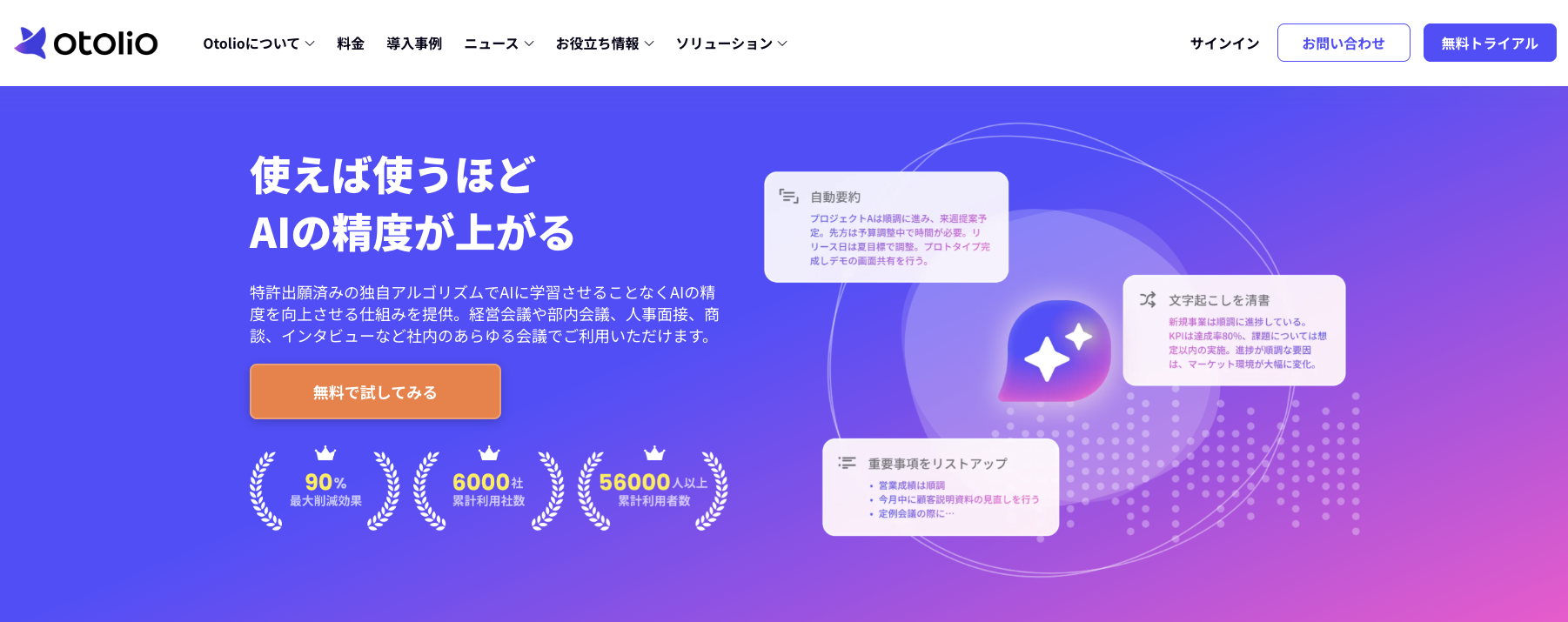
Otolioは、エピックベース株式会社が提供するAI議事録作成ツールで、音声データから高精度に文字起こしを行い、議事録作成に関わる作業を効率化します。AIアシスト機能により、要約や要点抽出、決定事項の整理が可能で、情報共有と意思決定のスピードを向上させます。さらに、Zoomをはじめ全てのWeb会議ツールに対応しており、音声と文字を連動させた再生機能やモバイルアプリ対応など、幅広いシーンで柔軟に利用可能です。
3. toruno
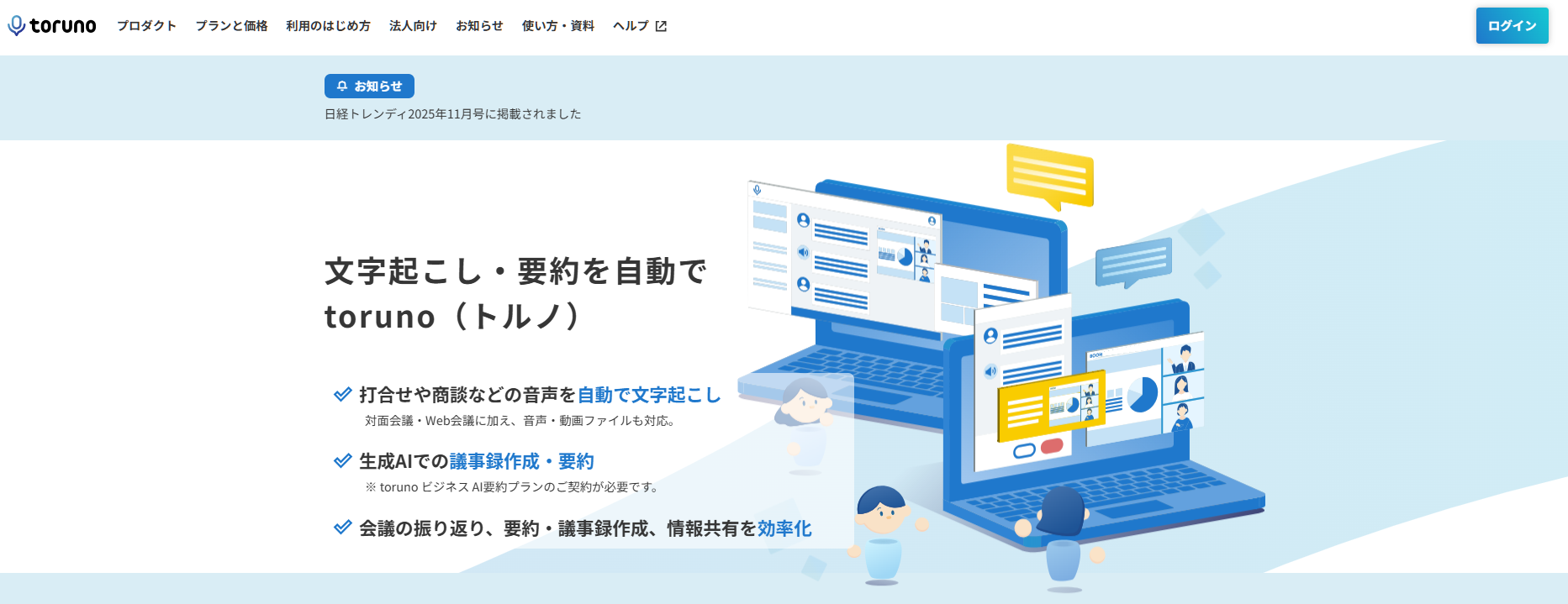
| ツール名 | toruno |
| 特徴 | 会議の録音・文字起こし・画面キャプチャを一括管理し、高精度な記録と情報共有を可能にするクラウド型議事録作成ツール |
| 機能 | ・文字起こし、録音、画面キャプチャ機能
・音声認識エンジン「AmiVoice」による高精度文字起こし ・重要な発言のタグ付けと検索機能 ・Windows専用デスクトップアプリで利用可能 ・Web会議(Zoom、Teams、Google Meetなど)対応 |
| 金額&プラン | ・パーソナル無料:0円
・パーソナル有料:月額1,650円 ・ビジネス月20時間:月額6,000円 ・ビジネス月100時間:月額28,500円 ・ビジネス月500時間:月額135,000円 |
torunoは、株式会社リコーが提供するクラウド型の文字起こしツールで、会議の録音・画面キャプチャとともに高精度な文字起こしを実現します。Web会議や会議室での記録に対応し、音声認識エンジン「AmiVoice」を採用して高い精度を誇ります。重要な発言にはタグを付け、効率的に情報を整理。Windows専用デスクトップアプリを使用し、直感的な操作性と柔軟な権限管理機能を備えています。
4. Rimo Voice
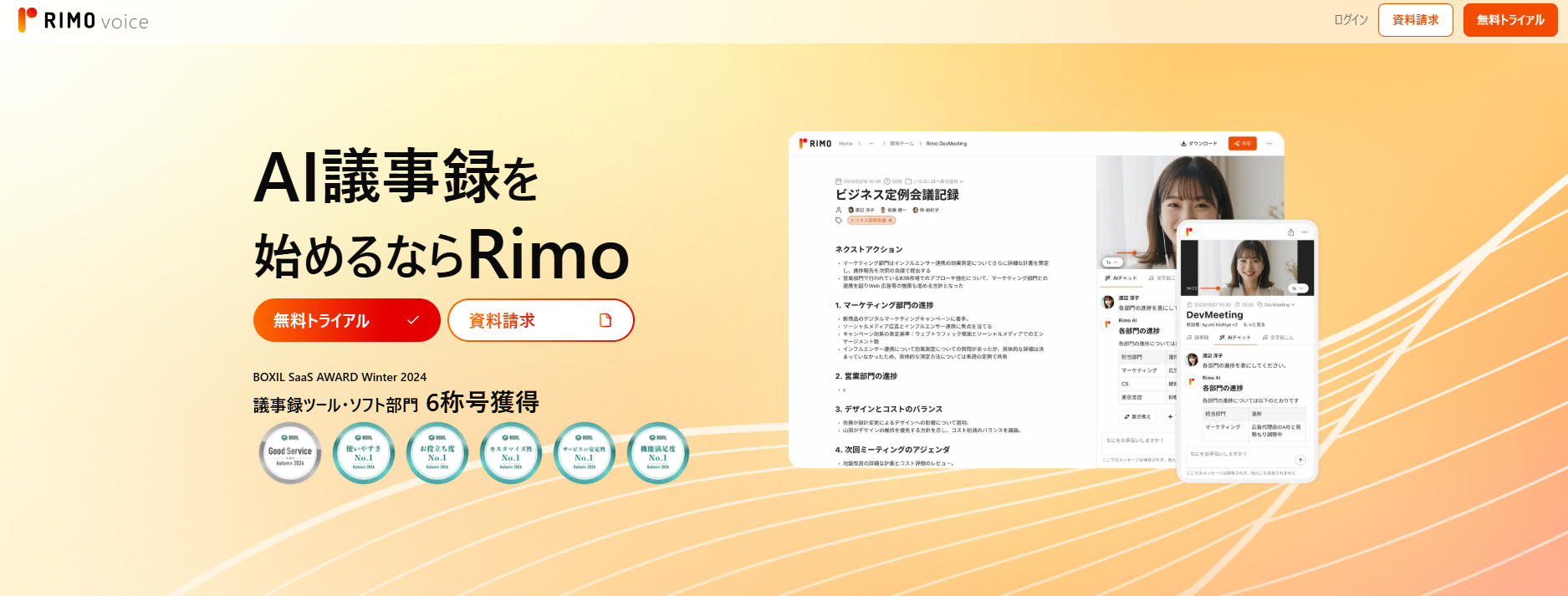
| ツール名 | Rimo Voice |
| 特徴 | 日本語特化のAIで高精度に文字起こしし、要約生成や専門用語対応も可能な安全性の高いツール |
| 機能 | ・日本語特化の高精度文字起こし
・ChatGPTによる要約生成 ・音声と文字の連動機能(シンクスライダー) ・雑音や不要発声の自動除去 ・専門用語対応の単語登録 |
| 金額&プラン | 法人利用は要問い合わせ |
Rimo Voiceは、日本語に特化した自然言語処理技術を用いて、会議やイベントの音声データを短時間で高精度に文字起こしするAIツールです。音声データと文字起こし結果を連動させた「シンクスライダー機能」や、ChatGPTを活用した要約生成機能を備えており、長時間の音声データでも簡単に重要な部分を確認できます。また、専門用語対応や雑音の自動除去、ISO27017認証取得のセキュリティ環境を提供し、安全かつ効率的な議事録作成を支援します。
5. AI議事録取れる君
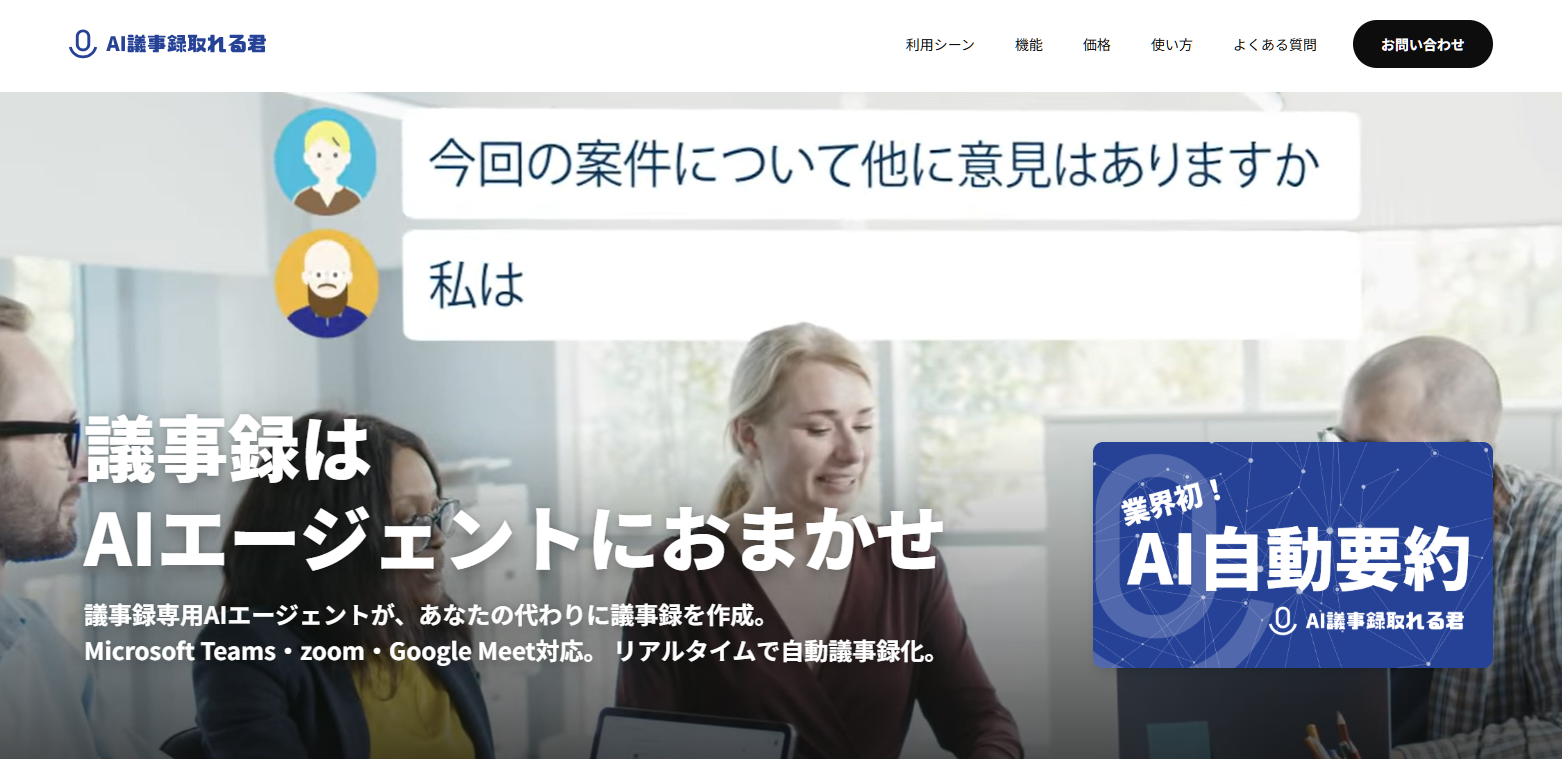
| ツール名 | AI議事録取れる君 |
| 特徴 | 自動文字起こしや要約機能で議事録作成を効率化するAI支援ツール |
| 機能 | ・ZoomやMicrosoft Teams、Google Meetとの連携
・AIによるリアルタイム文字起こし ・自動要約と翻訳機能(16言語対応) ・共同編集機能とチーム共有機能 ・音声データのインポートと話者識別 |
| 金額&プラン | ・Personal:月額980円
・Enterprise:月額5,500円 |
AI議事録取れる君は、株式会社ALMが提供する議事録作成支援ツールで、ZoomやMicrosoft Teams、Google Meetなどのオンライン会議ツールと連携し、議事録作成を効率化します。AIによるリアルタイム文字起こし、自動要約、翻訳機能を活用し、会議内容を正確かつ迅速に整理できます。また、共同編集機能やチーム共有機能により、複数人でスムーズに議事録を作成可能です。
メリット:高い文字起こし精度と様々な議事録形式の出力が可能
Zoom対応のAI議事録ツールを使えば、議事録作成にかかる時間を大幅に短縮できます。多くのツールは高度な音声認識技術を備えており、発言の内容を高い精度で文字起こしすることが可能です。これにより、確認や修正の手間が少なくなり、会議直後に即座に内容を整理・共有できる点が大きな利点です。
さらに、会議の目的や受け手に合わせて「要点形式」「時系列形式」「アクションアイテム重視型」など、さまざまなフォーマットに対応できる機能も搭載されています。必要に応じて音声データの一部をピンポイントで再生できる機能や、クラウド上での共有・管理機能も整っており、議事録全体の運用効率化にもつながります。
デメリット:導入する際にコストが必要
AI議事録ツールを活用する方法は精度や効率面で優れていますが、その反面、導入には一定のコストが発生します。Zoomのトランスクリプト機能であれば無料で文字起こしが可能な一方で、有料ツールを導入する場合は、費用対効果を十分に見極める必要があります。
例えば、議事録作成にかかる時間が業務全体の負担となっている、会議の頻度が高い、またはZoom以外のツールも併用しているといった環境であれば、コストをかける価値は十分にあります。しかし、導入予算が限られている場合や、作成頻度がそこまで多くない場合は、無料で使える他の手段を選ぶ方が現実的です。利用目的に応じた選択が重要となります。
【方法5】Zoomと外部ツール連携で議事録作成
Zoom単体の機能に限らず、外部ツールと組み合わせて活用することで、議事録作成の自由度と効率を高めることが可能です。GoogleドキュメントやMicrosoft Teams、各種AI議事録ツールなどを連携させることで、それぞれの特性を活かしながら、会議内容の記録・共有を柔軟に行うことができます。
例えば、Googleドキュメントの音声入力機能を使えば、無料でリアルタイムの文字起こしを実現できます。ツールメニューから音声入力を選び、マイクを起動するだけで簡単に使用できますが、話者の区別や句読点の自動挿入には対応していないため、会議後に手動で整える手間が発生します。
このように、外部ツールの特性を理解したうえで組み合わせることで、Zoomによる議事録作成の幅をさらに広げることができます。用途に応じた柔軟な運用が求められる場面で有効な手段といえるでしょう。
【2025年】要約ができるおすすめのAI議事録ツール12選!選び方も解説
Zoomの議事録自動作成に関してよくある質問
議事録の自動化が進む一方で、運用や導入に際して検討すべき点も多く存在します。効率化を目的とした手段であっても、活用方法や選定基準によって成果は大きく異なります。ここでは、Zoomを活用した議事録自動作成にまつわる実務的な疑問点についてお伝えします。
- 議事録作成を完全自動化することは可能ですか?
- 自動作成時の注意点はありますか?
- AI議事録ツールの選ぶ際のポイントはありますか?
議事録作成を完全自動化することは可能ですか?
現時点では、議事録を完全に自動化することは困難です。AIによる文字起こしや要約は精度が向上しているものの、発言の文脈や意図を正確に反映できない場合があります。そのため、生成された議事録は必ず人が確認し、内容の整合性を確保する工程が欠かせません。
自動作成時の注意点はありますか?
AIでの議事録作成は音声認識に依存するため、会議中の環境が重要です。雑音が多いと誤変換が増え、内容の精度が低下します。静かな場所で実施し、マイクは発言者の近くに設置するなど、聞き取りやすい状況を整えることが基本です。必要に応じてICレコーダーによる録音も有効です。
AI議事録ツールを選ぶ際のポイントはありますか?
AI議事録ツールを選定する際は、まず文字起こし精度の高さが重要な基準となります。精度が低ければ修正の手間が増え、かえって非効率になるためです。そのうえで、Zoomとのリアルタイム連携に対応しているかどうかも確認しておきたいポイントです。会議終了と同時に議事録が整っていれば、その後の確認作業が格段に楽になります。
また、情報漏洩リスクを抑える観点から、セキュリティの水準も見逃せません。クラウド環境での利用に不安がある場合は、オンプレミス型や専有型クラウドを選択肢に含めるとよいでしょう。さらに、導入コストとのバランスも現実的な判断材料となります。プラン内容が自社の利用規模や頻度に見合っているか、事前に確認しておくことが大切です。
Teamsで議事録を自動作成する3つの方法とは?おすすめのツールも紹介
Zoomの議事録自動作成を行うなら正答率99%以上の高精度文字起こしが可能な「JAPAN AI SPEECH」
本記事では、Zoomを活用した議事録自動作成の方法として、外部ツールとの組み合わせやAI技術の活用を中心に解説しました。特に、JAPAN AI SPEECHは、正確な文字起こしや要約、話者分離といった高度な機能を備え、ビジネスプロセスの効率化に大きく貢献するツールです。
Zoom会議の議事録作成において、JAPAN AI SPEECHのような高精度なツールを取り入れることで、会議内容の記録だけでなく、情報の整理や共有もスムーズに行えます。ぜひ、貴社の業務効率化に役立つ選択肢としてご検討ください。
>法人向け生成AIサービスおすすめ15選を比較!タイプ別に紹介
AIエージェント議事録「JAPAN AI SPEECH」の資料ダウンロードはこちら
議事録を取るだけで終わらない!
法人向けAIエージェント
議事録で
普段行っている議事録の周辺業務も自動化
AI議事録ツールなら JAPAN AI SPEECH
日本語の高精度文字起こし/専門用語にも対応
取得した音声データを用いて、メール送付やスケジュール管理などの議事録周辺業務の効率化も可能
正答率94%・話者分離・雑音除外・AI要約
各種WEB会議ツールと連携可能
この記事をシェアする


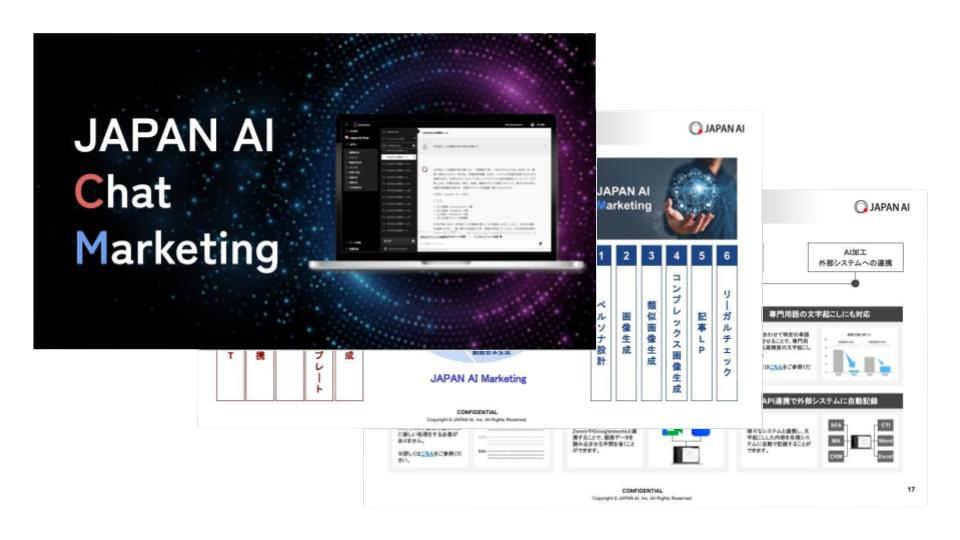
AIを活用した業務工数の削減 個社向けの開発対応が可能
事業に沿った自社専用AIを搭載できる「JAPAN AI CHAT」で業務効率化!
資料では「JAPAN AI CHAT」の特徴や他にはない機能をご紹介しています。具体的なAIの活用事例や各種業務での利用シーンなどもまとめて掲載。
あわせて読みたい記事